jueves, 7 de enero de 2021

Para qué sirve hablar contigo mismo en WhatsApp

Recetasdepollo  
 
Un chat para escribir recetas de pollo, ¿por qué no?

WhatsApp es una aplicación de mensajería y por tanto su función principal es enviar mensajes. Idealmente, a otras personas, aunque también puedes querer enviarte mensajes a ti mismo. Esto parece una locura, pero es algo que hacemos con frecuencia al tomar notas. La ventaja de hacerlo en WhatsApp es que es una app que posiblemente abramos varias veces a lo largo del día y por tanto lo que escribimos ahí está relativamente a mano.


No es el único motivo, y es que también puedes usar un chat propio para mandarte cosas del móvil al PC y vice-versa usando WhatsApp Web o la versión para PC, además de realizar posibles pruebas que quieras hacer en WhatsApp sin necesidad de molestar a tus contactos. Estas son algunos de los posibles usos de hablar contigo mismo en WhatsApp:

  • Guardar notas
  • Grabar y tener a mano clips de voz
  • Guardar ubicaciones
  • Pasar fotos, vídeos, textos, direcciones web del PC al móvil y al revés
  • Tener documentos a mano (por ejemplo, tarjeta de embarque)
  • Probar cosas en WhatsApp sin necesitar la colaboración de otra persona

Cómo hablar contigo mismo en WhatsApp

Abrir un chat contigo mismo en WhatsApp es relativamente fácil, a pesar de que la aplicación no cuenta de entrada con la función. WhatsApp no lo facilita, pero tampoco te pone trabas si encuentras cómo hacerlo. Y hay al menos tres métodos para hacerlo y que son válidos tanto en WhatsApp para Android como en WhatsApp para iOS.

Añadiéndote a ti mismo como contacto

Escribiendo

WhatsApp funciona enlazado a los contactos de tu móvil, ya sean otras personas... o tú mismo. Si creas un contacto con tu número de teléfono en tu móvil y esperas a que se sincronicen en WhatsApp, verás como aparece tu nombre en la lista de contactos junto al resto de tus contactos.

Es decir, para abrir un chat contigo mismo primero debes crear un contacto con tu número de teléfono en tu móvil y después abrir un nuevo chat. Aparecerás entonces bajo el nombre en el que guardaste el contacto, y podrás crear un chat y empezar a chatear.

Con el enlace web

Wawa

WhatsApp te permite iniciar un chat con cualquier cuenta aunque no la tengas en tus contactos. Para ello necesitas abrir una dirección web específica en la que se incluye el número de teléfono con el cual quieres chatear. La dirección web es http://wa.me/numerodetelefono, reemplazando "número_de_telefono" por el número.

Nada te impide usar tu propio número de teléfono en la dirección anterior para iniciar un chat contigo mismo sin necesidad de añadir un nuevo contacto al móvil. Solo necesitarás hacer esto la primera vez, pues después podrás acceder a la conversación desde los chats de WhatsApp.

Con un grupo para ti solo

Ecetasde

Este es uno de los métodos clásicos para iniciar un chat contigo mismo por tener una mayor flexibilidad. Técnicamente no es un chat contigo mismo, sino un grupo contigo mismo, con la ventaja de que puedes repetir este truco varias veces para tener varios chats temáticos contigo mismo. Por ejemplo, uno para recetas, otro para recordatorios, otro para memes graciosísimos que quieres tener siempre a mano.

WhatsApp no te permite crear un grupo solo contigo como integrante, así que deberás crear un grupo e invitar al menos a uno de tus contactos. Después de crear el grupo, expulsa a dicha persona del chat y el grupo será tuyo. Es cruel, pero efectivo.


Fuente:  https://www.xatakamovil.com


miércoles, 6 de enero de 2021

Como saber cuándo caducan tus listas m3u

En esta ocasión voy a enfocarme en algo muy importante sobre como ver cuando caducar tus listas m3u / IPTV. Como todos deben saber una lista IPTV son enlaces de canales de TV donde tú podrás tener cable gratis en casa sin estar pagando ningún centavo.


Toda lista suele durar mucho poco tiempo,  dejan de funcionar muy rápido esto suele suceder por el exceso de usuarios de la lista o los canales dejan de transmitir su contenido.

 el método mas efectivo de cómo saber cuándo dejar de funcionar listas IPTV, con todo y fecha de caducidad te lo dejaremos en la descripcion,y el paso a paso de como hacerlo.

***Para saber cuándo caducan tus listas M3U lo puedes hacer de distintas maneras ya se por un plugin o por paginas webs. En esta oportunidad voy a enseñarte la manera mas exacta, esto quiere decir que aprenderás a realizar este método con un plugin Checker.

-Con esta extensión vamos a saber cuándo dejan de funcionar las listas IPTV en tan solo unos minutos.

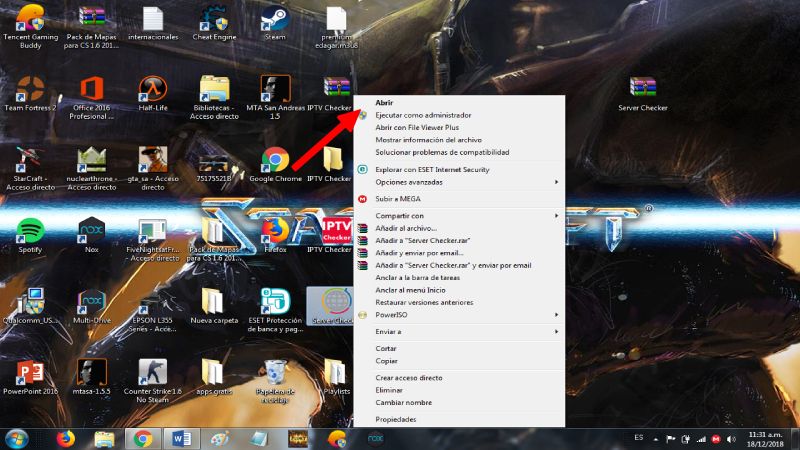
Para ello,necesitaremos descargar e instalar la herramienta llamada Server Checker 

Este plugin está alojado en su pagina Web oficial. Usar Server Checker es sencillo ya que cuenta con un interfaz detallado y de fácil adaptación.


Para descargar Server Cheker unicamente oprima el siguiente link,y siga los pasos de istalacion como cualquier programa...


 **Una vez instalado el plugin en tu PC debes abrirlo como cualquier otra extensión.


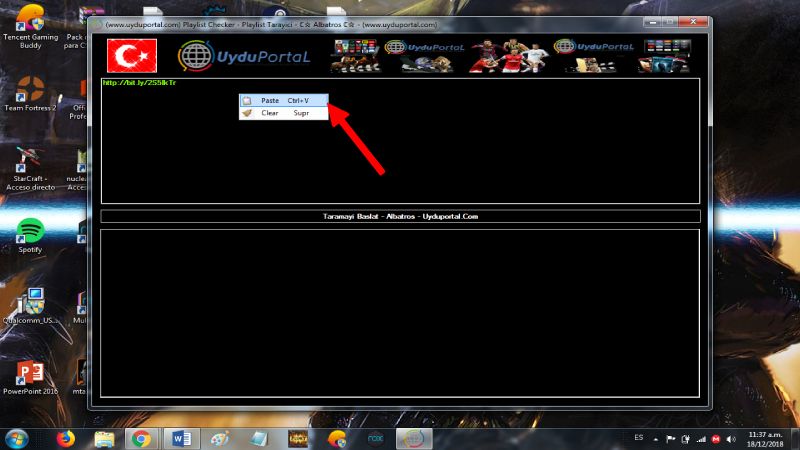
**Debes copiar la URL de la lista IPTV y m3u y pega en la plataforma de Server Checker.


 **Por último, debes dar clic en "Taramayi Baslat", es ahí donde en segundos realizara un análisis de cuando dejar de funcionar las listas IPTV (fecha y hora).


**Es necesario que las listas sean M3U para tener éxito con el plugin.
- solo debes copiar la url de la lista.


viernes, 27 de marzo de 2020

Aprende a crear un USB para instalar Windows 10


Hoy en día a nadie se le ocurriría instalar Windows 10 desde un DVD. El sistema operativo de Microsoft está pensado para grabarse a una memoria USB e instalarlo desde ella, siendo el proceso mucho más rápido y cómodo.
Si estamos pensando en instalar Windows 10 en un ordenador cualquiera, lo primero que debemos hacer es bajar la última versión del sistema operativo. Microsoft nos proporciona varias formas de descargar la última ISO de Windows 10 gratis de manera que podamos instalar fácilmente el sistema operativo como nosotros queramos.
Una vez que tengamos la imagen en nuestro PC, podemos usarla según necesitemos. Por ejemplo, podemos usar esta imagen ISO directamente para instalar el sistema operativo en una máquina virtual, o crear un medio de instalación para instalarlo en un ordenador normal.
A continuación, vamos a ver varias formas diferentes de crear un USB de instalación de Windows en función de si tenemos otro PC a mano con el sistema operativo de Microsoft o no.

Usar la herramienta de creación de medios de Microsoft

Si tenemos otro ordenador con Windows 10 instalado a nuestro alcance, podemos usarlo para crear un USB de instalación fácilmente. Y la mejor forma de hacerlo es recurrir directamente a la propia herramienta de creación de medios para hacerlo.
Esta herramienta, desarrollada por Microsoft, nos permite bajar directamente la última versión de Windows 10 a nuestro ordenador y crear el USB de instalación en pocos pasos. También nos permite guardar la ISO directamente en el PC e incluso grabar un DVD en caso de querer usar un medio óptico.
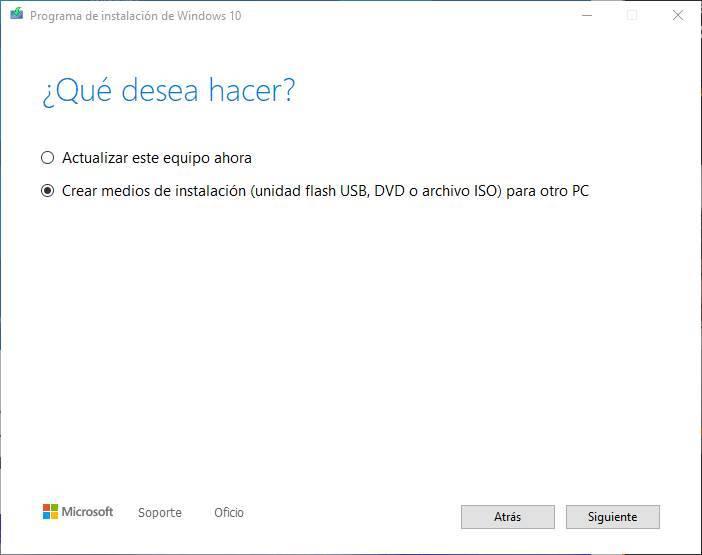
Esta herramienta de puede descargar de forma totalmente gratuita desde el siguiente enlace, haciendo clic sobre «Descargar ahora la herramienta». Al ejecutar la herramienta, y tras aceptar los términos de licencia, esta nos preguntará qué queremos hacer.
Crear USB para instalar Windows 10 - Elegir qué hacer
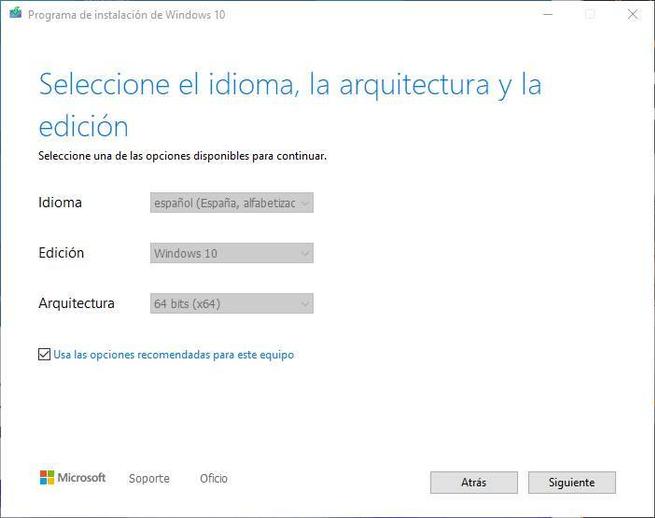
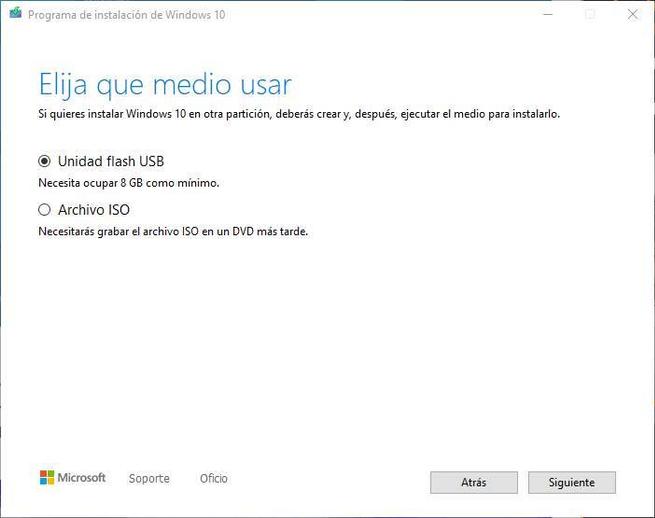
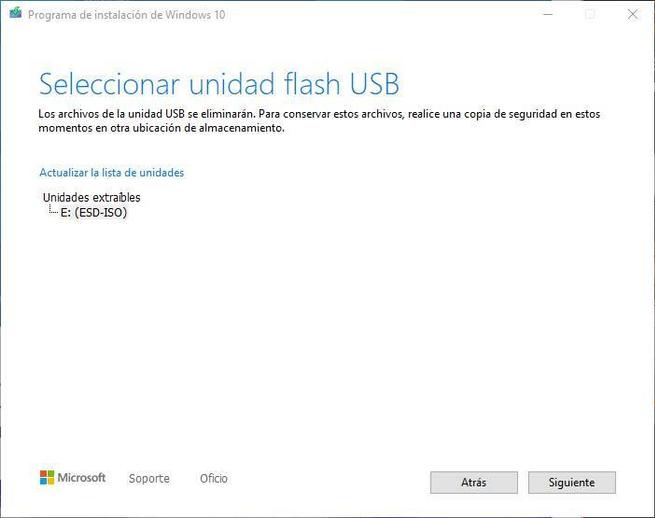
Elegimos la opción de «Crear medios de instalación», y continuamos con el programa. Elegiremos la edición de Windows que queremos copiar a nuestro PC, elegiremos también que queremos crear el USB para instalar Windows 10 (no la opción del DVD) y por último seleccionaremos la memoria USB (que tendremos conectada al PC) donde copiaremos el sistema operativo.
Continuamos con el asistente y listo. El propio asistente empezará a crear nuestro propio USB de instalación de Windows 10. Este proceso llevará unos minutos, según nuestra velocidad de Internet (ya que se bajará la ISO de los servidores de Microsoft) y la velocidad de la memoria USB.
Cuando acabe el proceso, ya tendremos un USB listo para instalar Windows 10 en cualquier ordenador. Solo nos queda conectarlo al ordenador que queremos, elegirlo como medio de arranque y empezar a instalar el sistema operativo.

Usar herramientas para grabar una ISO a un USB

Si no nos gusta la herramienta de creación de medios de Microsoft, o esta nos está dando problemas (algo que es bastante frecuente), entonces debemos recurrir a otras alternativas para crear unidades USB, como es el caso de Rufus.
Rufus es un programa gratuito diseñado para preparar USBs de instalación fácilmente para instalar prácticamente cualquier sistema operativo. Este programa, además, cuenta con una función que nos permite bajar directamente la ISO del sistema operativo, ahorrándonos el tener que bajarla nosotros mismos.
Podemos descargar la última versión de Rufus desde el siguiente enlace. Podemos instalar el programa en el PC, o bajar la versión portable.
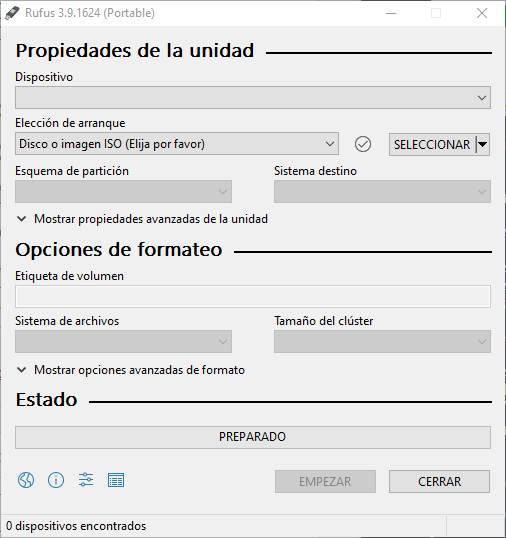
Rufus - Crear USB W10
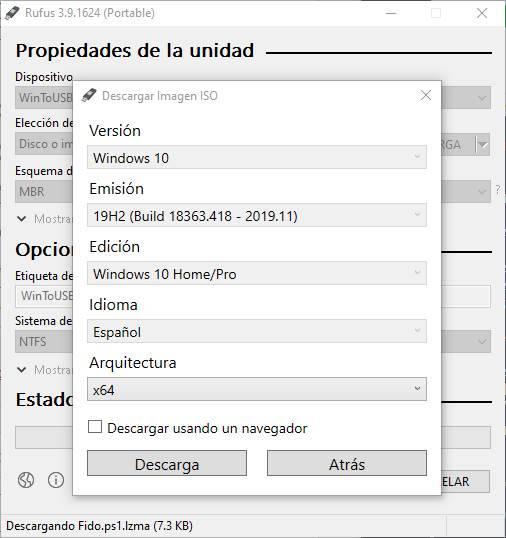
El programa es muy sencillo de usar. Lo que debemos hacer es seleccionar la memoria USB que vamos a usar (que debemos tenerla conectada al PC), elegir la opción de descargar y rellenar las opciones de Windows 10 de la versión que vamos a bajar y esperar a que se baje. Si ya tenemos la ISO en nuestro PC podemos cargarla directamente sin tener que bajarla de nuevo.
Rufus - Descargar ISO W10
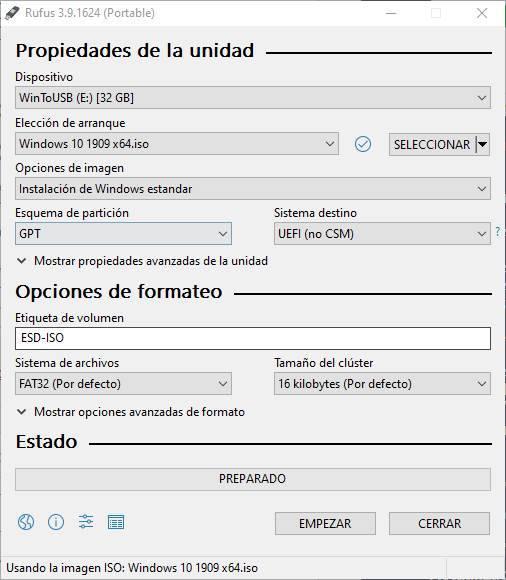
Podemos elegir el tipo de instalación que queremos. También si queremos una unidad UEFI o MBR y las propiedades de la memoria, como sistema de archivos y nombre de la unidad.
Rufus - Preparar USB para instalar Windows 10
Con todo listo, pulsaremos sobre el botón «Empezar» y el programa empezará a crear el USB de instalación. El proceso tardará unos minutos y, cuando acabe, ya tendremos la memoria USB lista para poder usarla para instalar Windows 10 en cualquier PC.

Crear USB de Windows 10 sin usar Windows

¿Qué pasa si tenemos un ordenador nuevo, sin sistema operativo, y no podemos acceder a otro PC con Windows? Si este es el caso, lo que debemos hacer es recurrir a una distro Linux desde la que podamos crear el USB de instalación del sistema operativo.
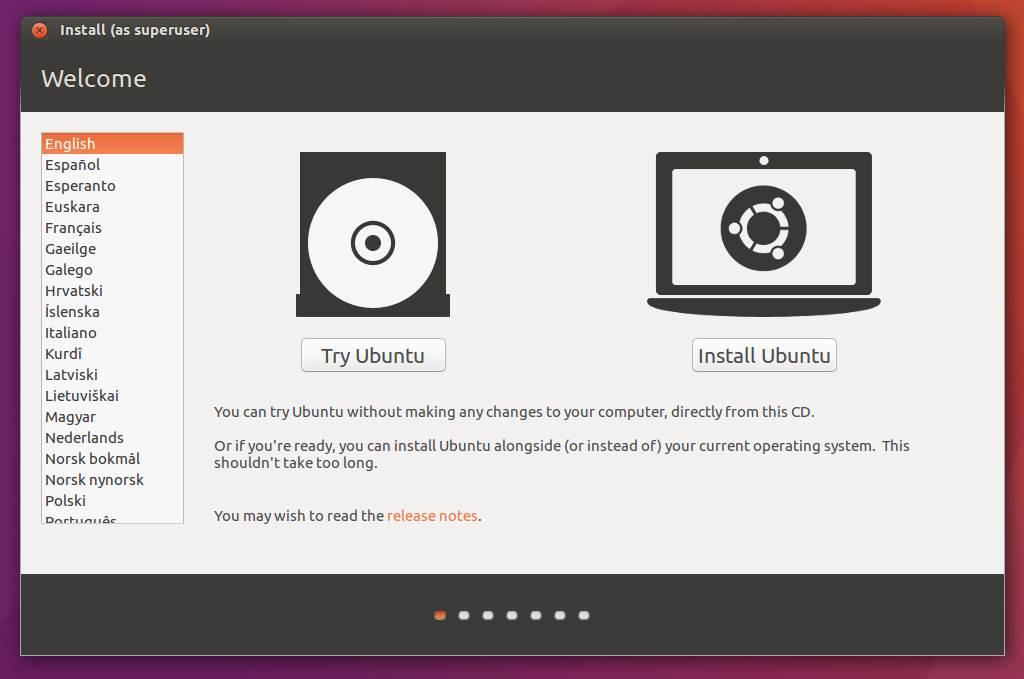
Para ello, lo primero que debemos hacer es bajar la distro que queramos. Nosotros os recomendamos descargar Ubuntu, que podemos hacerlo de forma gratuita desde el siguiente enlace, o usar otra distro basada en Ubuntu como, por ejemplo, Linux Mint. No tenemos que preocuparnos, ya que todo el proceso se puede hacer el Modo Live, es decir, sin instalar este sistema en nuestro PC, ejecutándolo todo desde la RAM.
Una vez que tengamos descargada esta distro, el siguiente paso será crear nuestro Live-USB de Linux para crear una memoria de arranque del sistema operativo, y arrancar el PC desde él.
Ubuntu modo Live
Una vez que ya estamos en el escritorio de la distro Linux que hayamos elegido, el siguiente paso será instalar el programa que nos permitirá crear el USB de instalación de Windows 10. Nosotros hemos elegido WoeUSB.
Para ello, lo primero que tendremos que hacer será instalar una serie de paquetes y dependencias privativas ejecutando el siguiente comando:
sudo apt install software-properties-common
Y, una vez instaladas, ejecutaremos los siguientes comandos que nos permitirán añadir el repositorio, actualizarlo e instalar WoeUSB.
sudo add-apt-repository ppa:nilarimogard/webupd8
sudo apt update && sudo apt install woeusb
Cuando acabe la instalación del programa, ya lo tendremos listo para usarlo. Eso sí, antes de continuar con el proceso debemos asegurarnos de dos cosas:
  • Tenemos la ISO de Windows 10 descargada (en otro USB, por ejemplo) y lista para usarla.
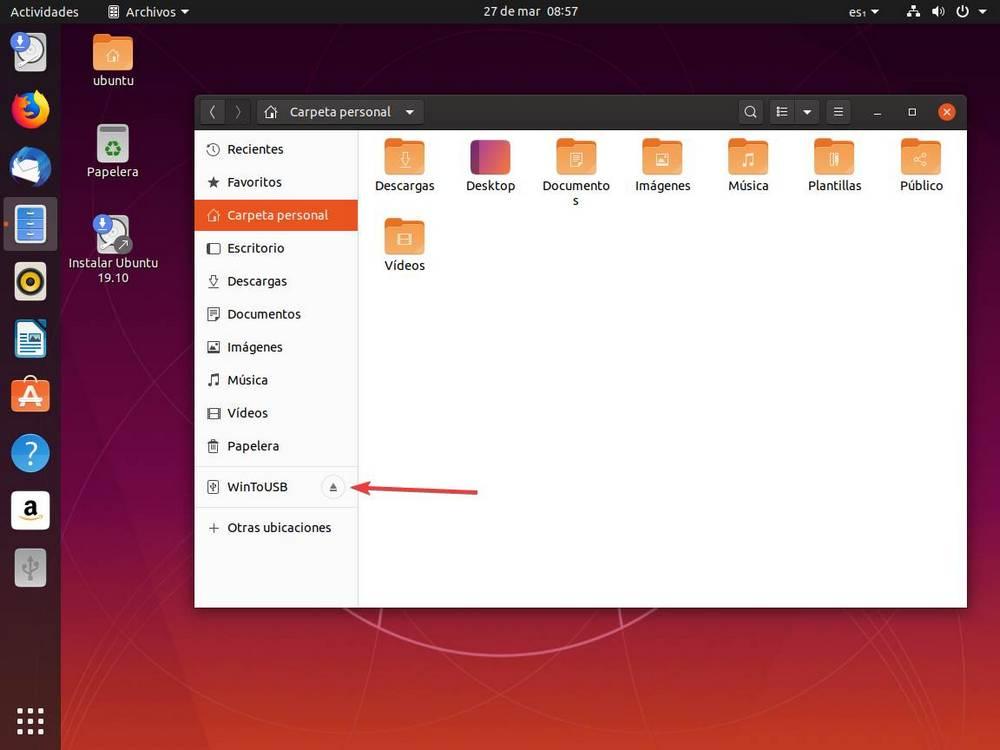
  • Hemos conectado el USB donde vamos a crear el medio de instalación de Windows 10, y lo hemos desmontado para que el programa pueda usarlo. Para desmontarlo, simplemente debemos hacer clic sobre el botón de «Eject» o «Desmontar» que aparece a la derecha del mismo al abrir el explorador de archivos.
Desmontar USB Ubuntu
Con estos dos conceptos claros, ya podemos buscar su instalador en la lista de programas. También podemos abrirlo directamente desde el lanzador de aplicaciones con el siguiente comando:
woeusbgui & disown
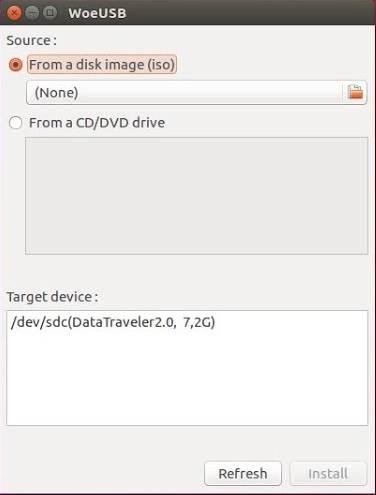
WoeUSB
Seleccionaremos la ISO de Windows 10 en el apartado «Source», la memoria USB que queremos preparar en el apartado «Target», y listo. El programa se encargará de preparar la memoria USB y dejarla lista para poder instalar Windows 10 en cualquier PC.
De esta manera, habremos podido crear nuestro propio USB de instalación de Windows 10 sin depender de Windows para nada.


Fuente: https://www.softzone.es

Etiquetas:

miércoles, 25 de marzo de 2020

San Silvestre, Ribadeo 2019


Etiquetas:

jueves, 5 de marzo de 2020


Cada día son muchos los mensajes de correo que podemos llegar a recibir en nuestra bandeja de entrada. Muchos de ellos puede que sean importantes, pero hoy en día son otros muchos los que no hacen más que inundar nuestra bandeja de entrada y que no nos aportan nada. Al contrario, el hecho de que nos entren un montón de mensajes de correo con publicidad o spam, puede hacer que se nos pase algún mensaje de correo importante. Para evitar todo este tipo de mensajes y otros de ciertas personas que puedan incomodarnos, vamos a mostrar cómo crear una lista negra en Gmail.
Por suerte, el servicio de Google permite crear listas blancas y negras de correo electrónico. Las blancas serán aquellas que tienen las listas de direcciones que aprobamos que nos envíen mensajes, mientras que las listas negras son las que incluyen las direcciones de correo que queremos bloquear para no recibir más mensajes de ellas.
Para ello, Google ofrece un ajuste que se conoce con el nombre de Remitentes bloqueados, pero que únicamente está disponible para cuentas de administrador. Sin embargo, los usuarios de Gmail pueden hacer algo similar con los filtros que nos ofrece el propio servicio tal y como vamos a mostrar a continuación.

Pasos para crear una lista negra en Gmail

Si somos usuarios normales de Gmail, la opción para crear una lista negra pasa por crear un filtro que nos permita bloquear la entrada de ciertas direcciones o correos a nuestra bandeja o bien, bloquear directamente una dirección desde alguno de los mensajes recibidos de ese remitente.
Para crear un filtro, estos son los pasos que debemos seguir:
  • Abrimos una ventana de nuestro navegador y vamos a Gmail.
  • Iniciamos sesión con nuestra cuenta.
  • Pulsamos sobre el botón del engranaje y accedemos a la Configuración.
  • Seleccionamos la pestaña Filtros y direcciones bloqueadas.
  • Pulsamos en Crear un filtro.
Gmail
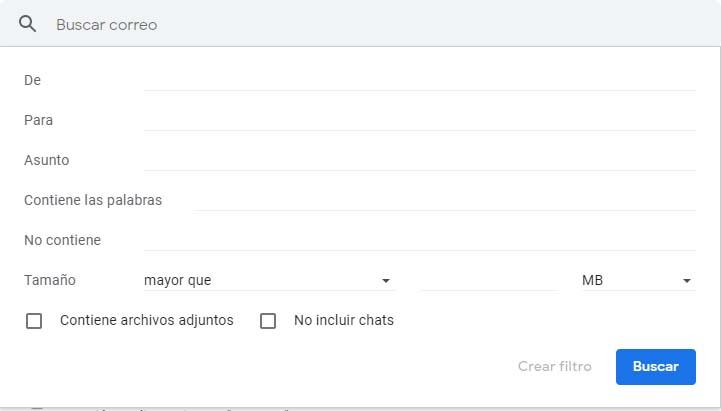
  • En la ventana que se nos abre, podremos indicar:
    • Dirección que queremos añadir a la lista negra.
    • Destinatario.
    • Bloquear mensajes con un asunto determinado.
    • Añadir mensajes a la lista negra que contengan o no ciertas palabras.
    • Que tengan un tamaño determinado.
    • Que contengan archivos adjuntos.
  • Con todo a nuestro gusto, pulsamos en Crear filtro.
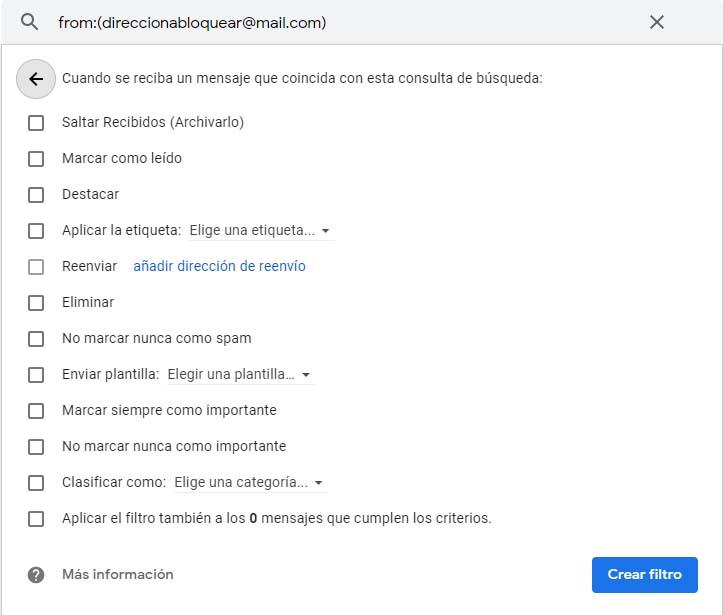
  • Elegimos la acción que queremos que se ejecute al recibir un mensaje que cumpla con el filtro creado. En este caso, podemos indicar que se elimine directamente o lo podemos marcar bajo una etiqueta o clasificar en una categoría para posteriormente eliminarlos.
Gmail
Una vez creado dicho filtro, tendremos nuestra propia lista negra de correos en Gmail. Todos los mensajes que cumplan con dicho filtro, serán eliminados o se ejecutará la acción que hayamos establecido y no nos volverán a molestar más en la bandeja de mensajes de nuestra cuenta.

Añade una dirección a la lista negra desde el mensaje

Si se trata de bloquear o añadir a la lista negra una dirección en concreto, también podemos ir directamente a alguno de los mensajes de correo que hemos recibido de esa persona o dirección y bloquearlo sin tener que crear un filtro.
Para ello:
  • Vamos a Gmail desde nuestro navegador.
  • Iniciamos sesión en nuestra cuenta.
  • Buscamos uno de los mensajes de la dirección que queremos bloquear o añadir a la lista negra.
  • Abrimos el mensaje y pulsamos sobre el icono de menú, tres puntos verticales.

  • Seleccionamos la opción Bloquear a.
  • Confirmamos pulsando sobre el botón Bloquear.

Fuente:https://www.adslzone.net

Etiquetas:

domingo, 1 de marzo de 2020

Todo que deberías cambiar nada más instalar Windows 10

Que Windows 10 es el sistema operativo más utilizado en gran parte del mundo no es ningún secreto. Una de las cosas que suelen hacer la mayoría de usuarios nada más instalar el sistema operativo es personalizar el escritorio a su gusto. Sin embargo, además de eso hay ciertos ajustes que vienen configurados de una manera por defecto en el sistema y que deberíamos revisar antes de nada. Estos son los ajustes que deberías cambiar nada más instalar Windows 10.
En la página de Configuración del sistema encontramos un montón de ajustes establecidos como mejor le ha parecido a Microsoft. Valores que por defecto puede que no sean del agrado de todo el mundo y que por lo tanto, deberíamos revisar y cambiar nada más instalar Windows 10. Además, hay ciertas características y funciones que también deberíamos valorar si queremos cambiar antes de comenzar a usar el sistema. Opciones que nos ayudarán en nuestro día a día y facilitarán el uso de Windows 10 o que nos ayudarán a mejorar nuestra privacidad.

Ajustes que deberías cambiar después de instalar Windows 10

Mostrar extensiones de los archivos

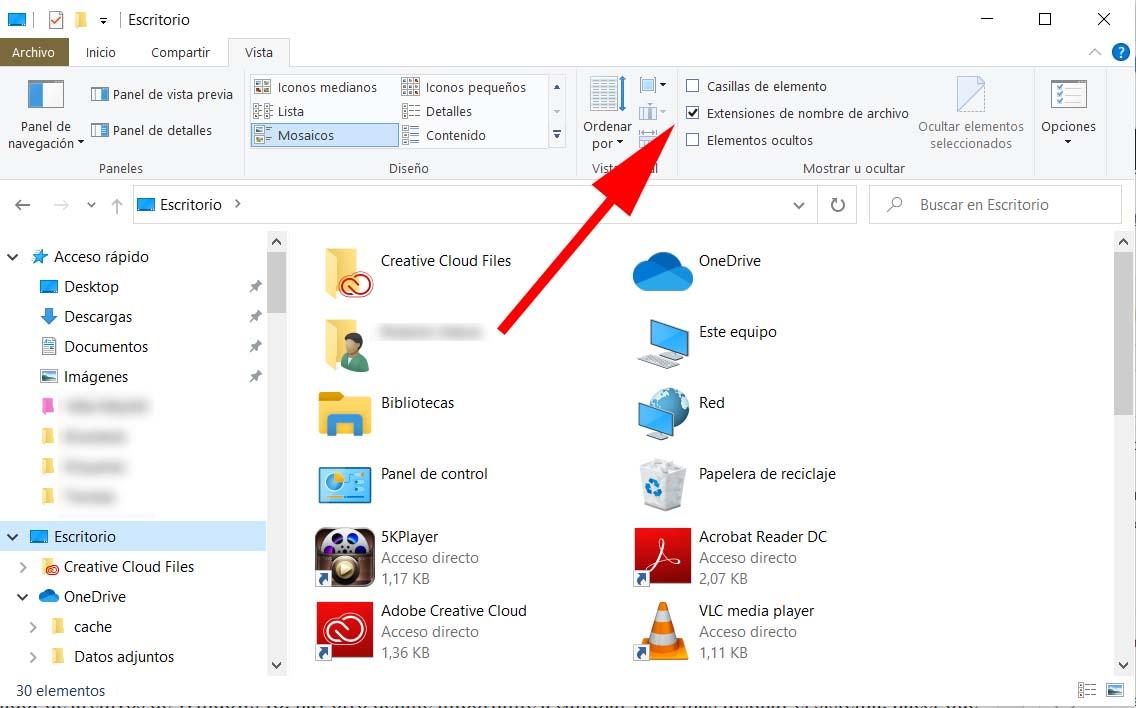
El explorador de archivos es sin duda la herramienta más utilizada cada día, de ahí que debamos tener en cuenta ciertos detalles como el hecho de mostrar las extensiones de nombre de archivo. De esta manera, podremos identificar fácilmente el tipo de archivo y nos permitirá distinguir entre dos archivos con el mismo nombre y diferente extensión.
Windows 10
Para ello, basta con abrir el explorador de Windows 10, hacer clic sobre la opción de menú Vista y a continuación, marcar la casilla junto a la opción Extensiones de nombre de archivo que encontramos dentro de la sección Mostrar u ocultar.

Mostrar elementos ocultos

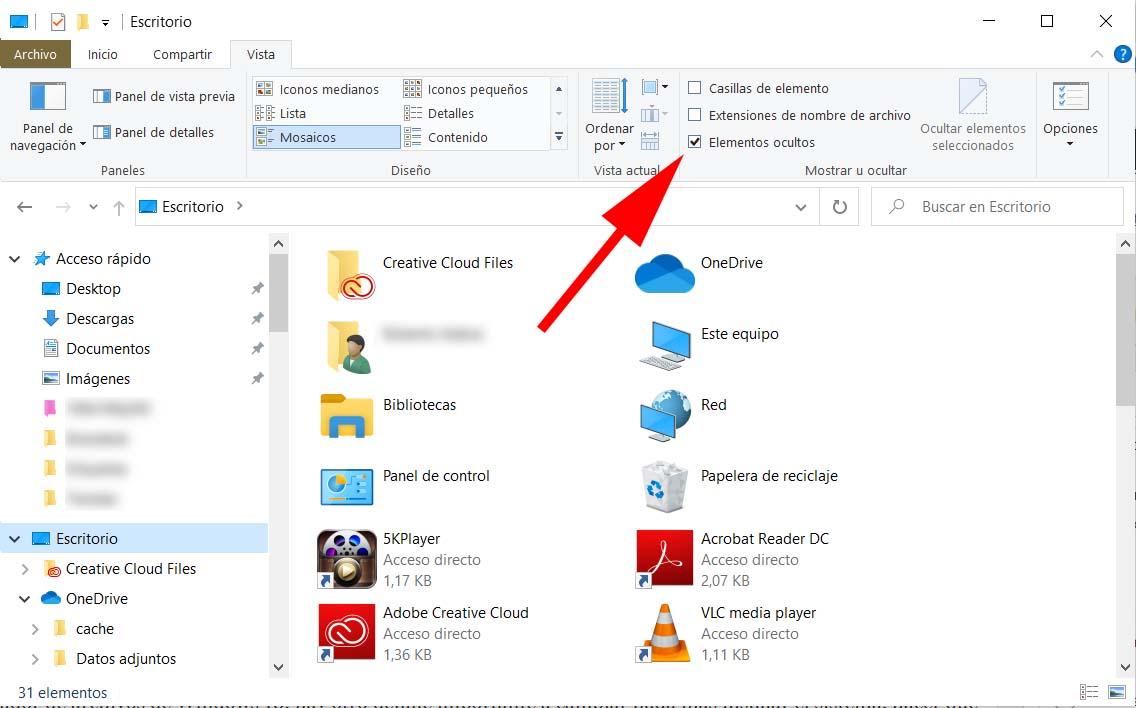
Sin salirnos del propio explorador de archivos de Windows 10, hay otro detalle importante a cambiar nada más instalar el sistema, hacer que se muestren los archivos y carpetas ocultos. Por defecto el propio sistema oculta ciertas carpetas a las que posteriormente, puede que necesitemos acceder y no las veamos.
Windows 10
Por eso, es importante configurar el explorador para que se muestren todos los elementos ocultos. Para ello, abrimos el explorador, vamos a la opción de menú Vista y marcamos la casilla que se muestra junto a la opción Elementos ocultos dentro de la sección Mostrar u ocultar.

Ocultar la barra de búsqueda de cortana o desactivar el asistente

Si somos de los que no vamos a usar esta característica de Windows 10, lo mejor es que ocultemos la barra de búsqueda de Cortana o bien que desactivemos el asistente por completo. Para ocultar la barra de búsqueda:
  • Hacemos clic con el botón derecho del ratón sobre la barra de tareas.
  • Seleccionamos la opción Cortana.
  • En el menú desplegable elegimos Oculto si queremos que desaparezca o también podemos elegir la opción mostrar icono de Cortana para reducir el espacio que ocupa el asistente.
En el caso de que queramos desactivar el asistente:
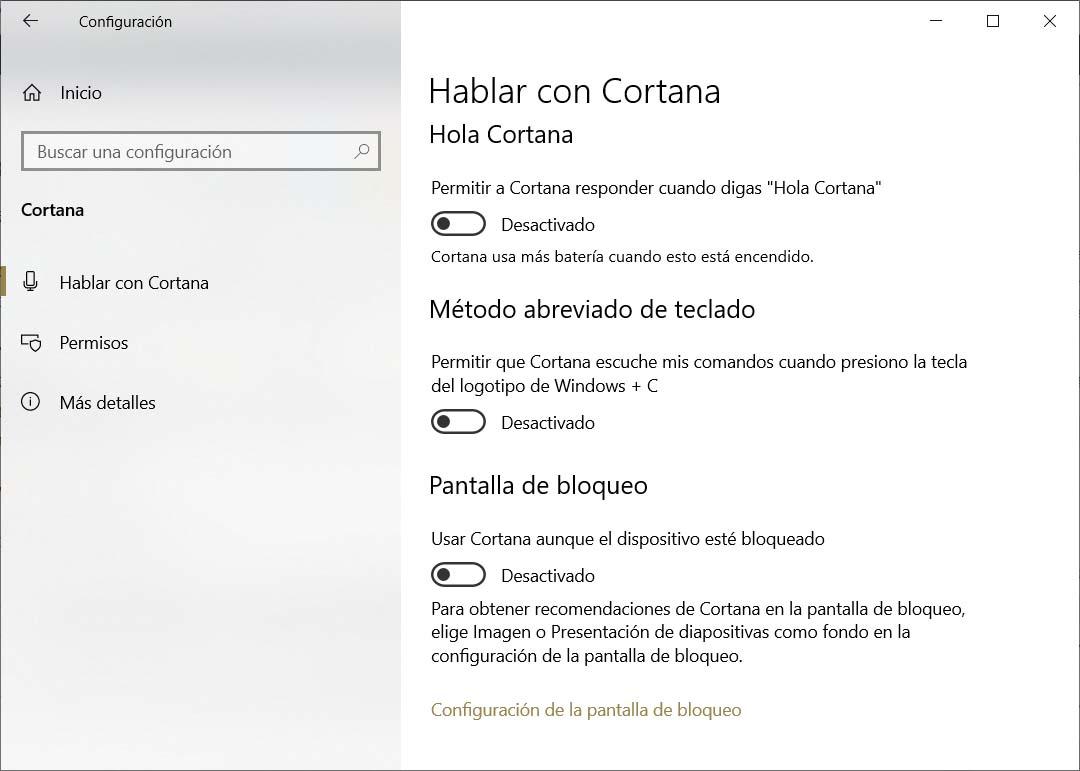
  • Abrimos la página de configuración de Windows 10.
  • Vamos a la opción Cortana.
  • Desactivamos el interruptor de la opción Permitir a Cortana responder cuando digas Hola Cortana.
  • Desactivamos el interruptor de la opción Permitir que Cortana escuche mis comandos cuando presiono la combinación de teclado Windows+C.
  • Desactivamos el interruptor de la opción Usar Cortana aunque el dispositivo esté bloqueado.

Desagrupar los iconos de la barra de tareas

Algo que hace por defecto Windows 10 es agrupar todas las ventanas de una misma aplicación bajo un único icono en la barra de tareas. Es decir, si abrimos varias ventanas de Chrome, todas se quedarán agrupadas bajo un único icono en la barra de tareas.
Esto hace que cuando queramos ir a una ventana en cuestión, primero tenemos que hacer clic sobre el icono del aplicación en la barra de tareas y posteriormente buscar la ventana que queremos. Si desagrupamos las ventanas, tendremos todas abiertas en la barra de tareas y podremos ir a cualquiera de ellas en un solo clic.
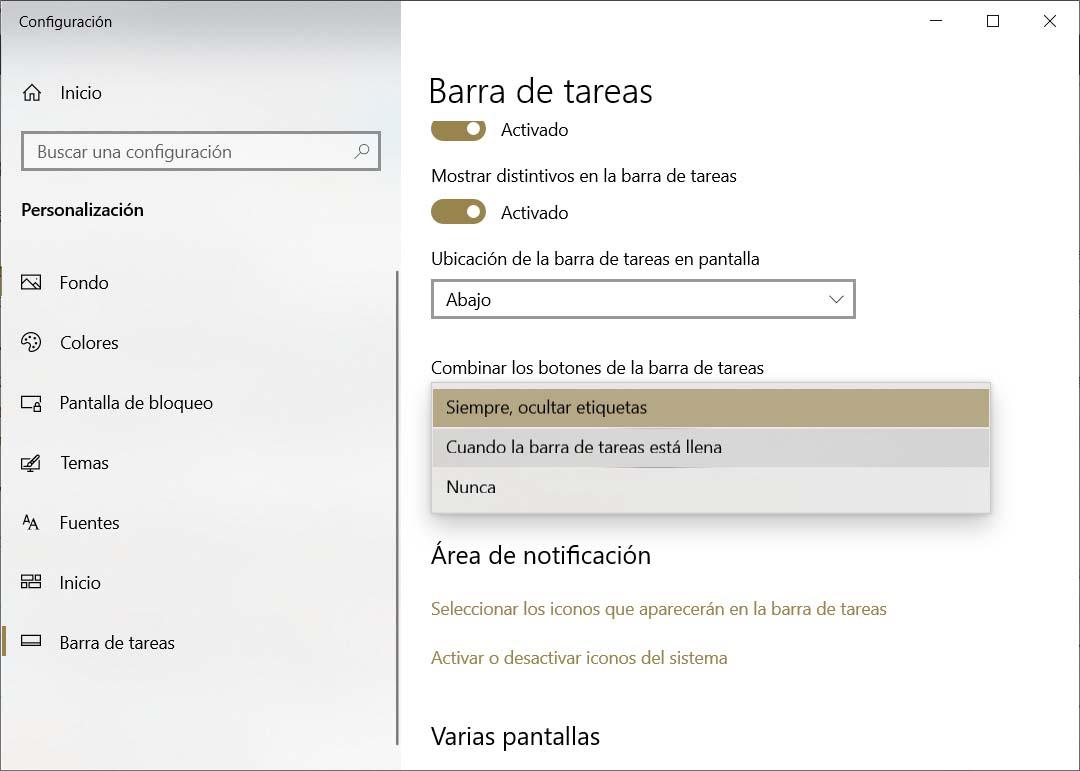
Si somos de los que acumulamos muchas aplicaciones o instancias de una misma aplicación abiertas, podemos hacer que se muestren desagrupadas hasta que nos ocupen toda la barra, momento en el que se agruparían. Para ello:
  • Hacemos clic con el botón derecho del ratón sobre la barra de tareas.
  • Seleccionamos la opción Configuración de la barra de tareas.
  • Nos desplazamos en la página de configuración hasta el desplegable Combinar los botones de la barra de tareas.
  • Elegimos la opción Nunca o Cuando la barra de tareas esté llena.

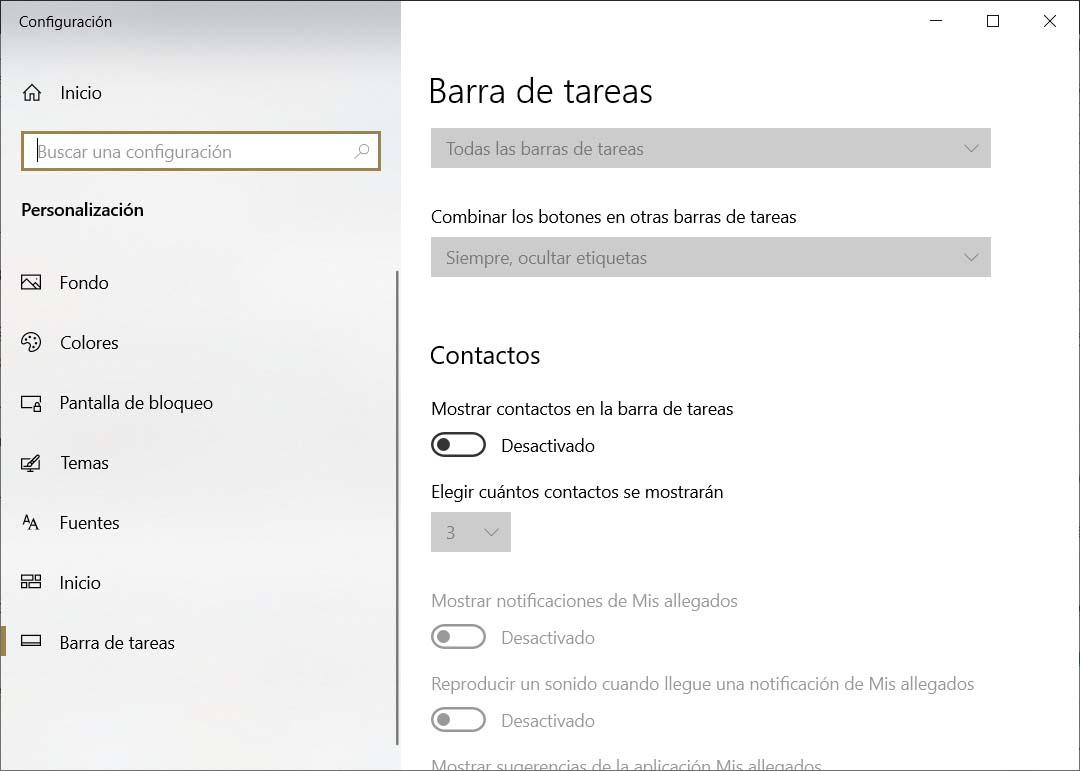
Ocultar los contactos de la barra de tareas

Otras de las opciones que seguramente nos sobre de la barra de tareas son los Contactos. Para ocultar esta opción y liberar espacio en la barra de tareas de nuestro sistema, lo único que tenemos que hacer es:
  • Hacemos clic con el botón derecho del ratón sobre la barra de tareas.
  • Seleccionamos la opción Configuración de la barra de tareas.
  • Nos desplazamos en la página de configuración hasta la sección Contactos.
  • Deslizamos el interruptor de la opción Mostrar contactos en la barra de tareas a la posición Desactivado.
Windows 10

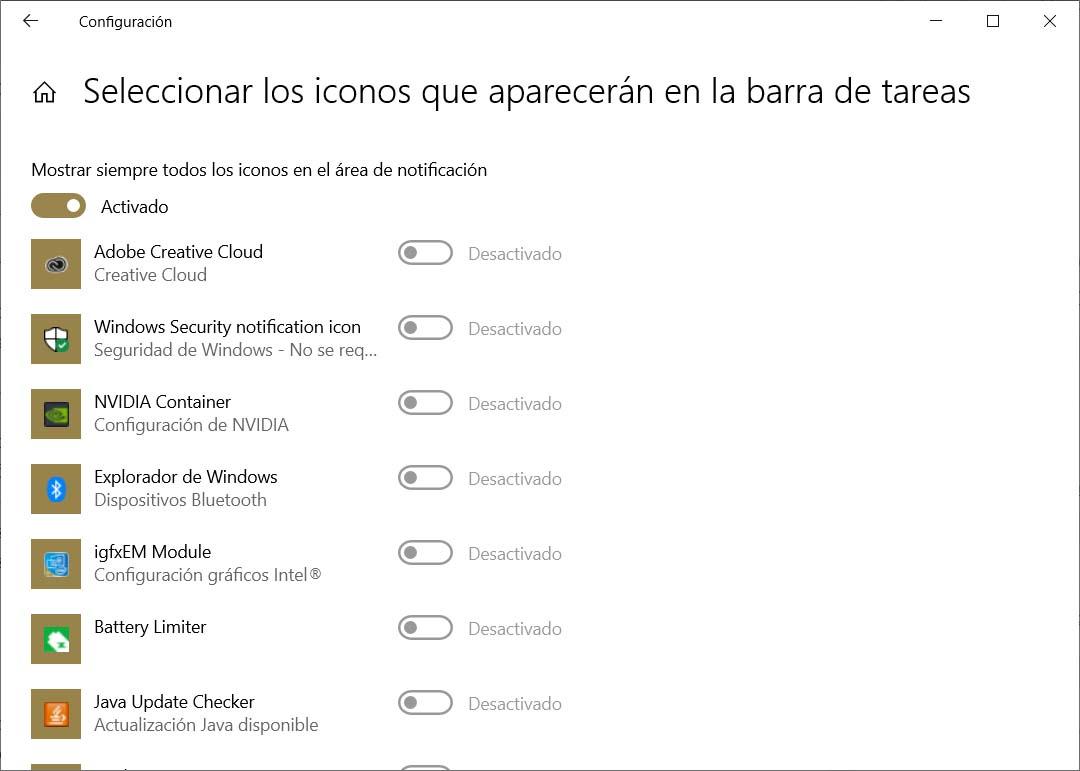
Mostrar siempre los iconos del área de notificaciones

Por defecto, todos los iconos de las aplicaciones que se están ejecutando en segundo plano no se muestran en la barra de tareas. Para ello, tenemos que hacer clic sobre la pestaña que nos aparece junto a los iconos de red, volumen, idioma de teclado y el reloj.
Sin embargo, puede ser muy útil tener estos iconos siempre visibles. Para ello:
  • Hacemos clic con el botón derecho del ratón sobre la barra de tareas.
  • Seleccionamos la opción Configuración de la barra de tareas.
  • Nos desplazamos en la página de configuración hasta la sección Área de notificación.
  • Pulsamos sobre la opción Seleccionar los iconos que aparecerán en la barra de tareas.
  • Deslizamos el interruptor de la opción Mostrar siempre todos los iconos en el área de notificación a la posición Activado.

Quitar la pantalla de bloqueo

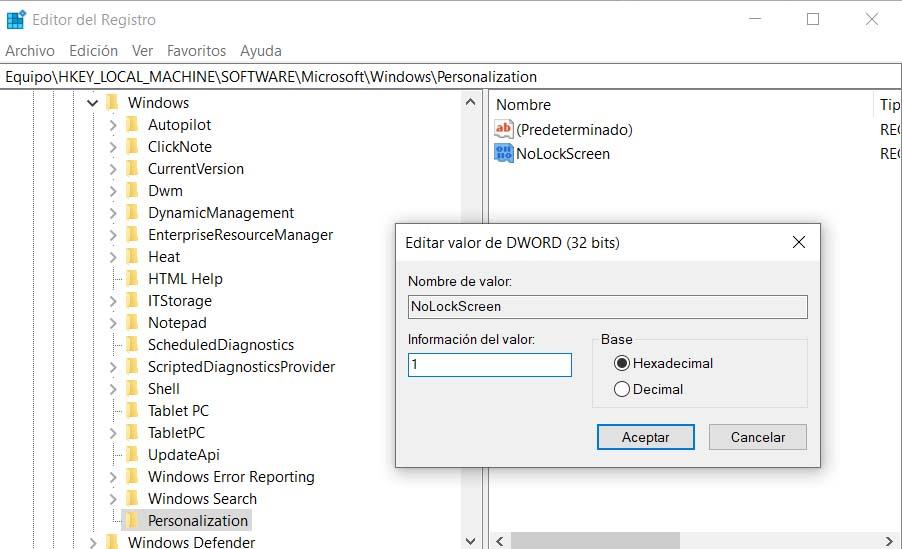
El hecho de tener que estar todo el tiempo desbloqueando la pantalla puede llegar a ser un incordio, de ahí que si somos de los que trabajamos con nuestro ordenador en casa y no lo compartimos con nadie, lo mejor será desactivar esta pantalla. Para ello vamos a tener que hacer un cambio en el registro de Windows 10, por lo que es conveniente crear un punto de restauración del equipo o una copia de seguridad del registro.
Una vez hecho esto, estos serían lo pasos a seguir:
  • Abrimos una ventana Ejecutar, Win+R.
  • Ejecutamos el comando regedit.
  • Navegamos hasta la ruta HKEY_LOCAL_MACHINE\SOFTWARE\Microsoft\Windows.
  • Creamos una nueva Clave con el nombre Personalization.
  • Creamos un nuevo valor DWORD 32 bits dentro de esa clave con el nombre NoLockScreen y valor 1.
Windows 10

Forzar cierre de apps automáticamente al apagar el pc

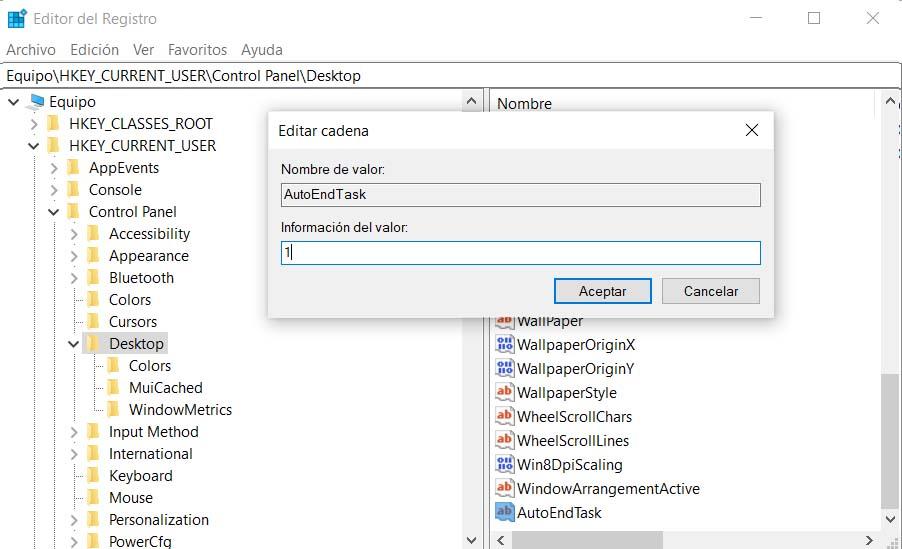
Al igual que en el apartado anterior, el hecho de querer forzar el cierre de todas las aplicaciones de forma automática al apagar el PC requiere un cambio en el registro del sistema, por lo que es recomendable crear un punto de restauración o hacer una copia de seguridad del registro.
A continuación:
  • Abrimos una ventana Ejecutar, Win+R.
  • Ejecutamos el comando regedit.
  • Navegamos hasta la ruta HKEY_CURRENT_USER\Control Panel\Desktop.
  • Creamos un nuevo valor de cadena con el nombre AutoEndTasks y valor 1.
Windows 10

Desactivar el UAC o control de cuentas de usuario

Nuevamente es una opción que requiere un cambio en el registro del sistema, por lo que debemos hacer una copia de seguridad del mismo o crear un punto de restauración antes de nada. A continuación:
  • Abrimos una ventana Ejecutar, Win+R.
  • Ejecutamos el comando regedit.
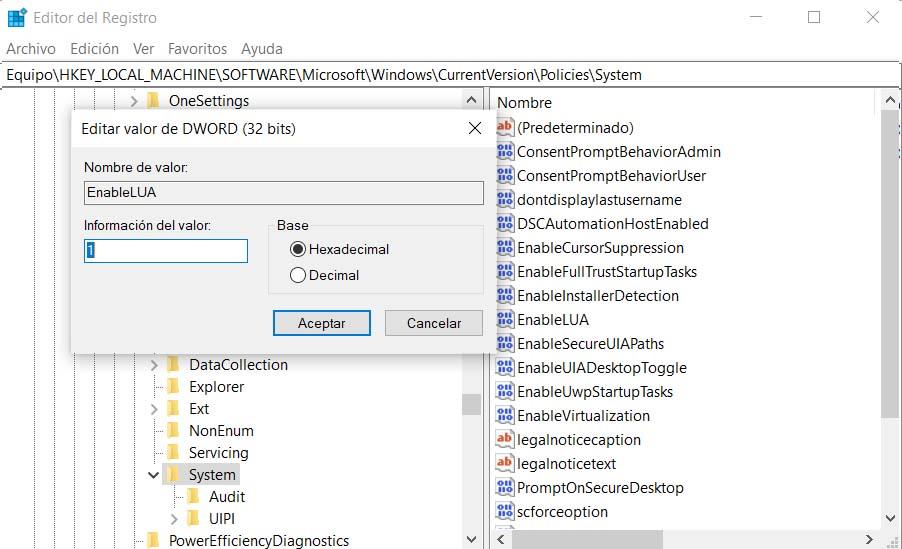
  • Navegamos hasta la ruta HKEY_LOCAL_MACHINE\SOFTWARE\Microsoft\Windows\CurrentVersion\Policies\System.
  • Cambiamos el valor de EnableUA a 0.
Windows 10

restaurar sistema activado por defecto

Desactivar la recopilación de información para su envío a Microsoft

Es una de las características por las que más críticas se ha llevado el sistema operativo de Microsoft, la capacidad de recopilar datos de los usuarios para enviarlas a los servidores de la compañía. Para desactivar la telemetría de Windows 10 estos son los pasos a seguir:
  1. Abrimos el registro de Windows. Escribimos regedit en una ventana Ejecutar y pulsamos Enter.
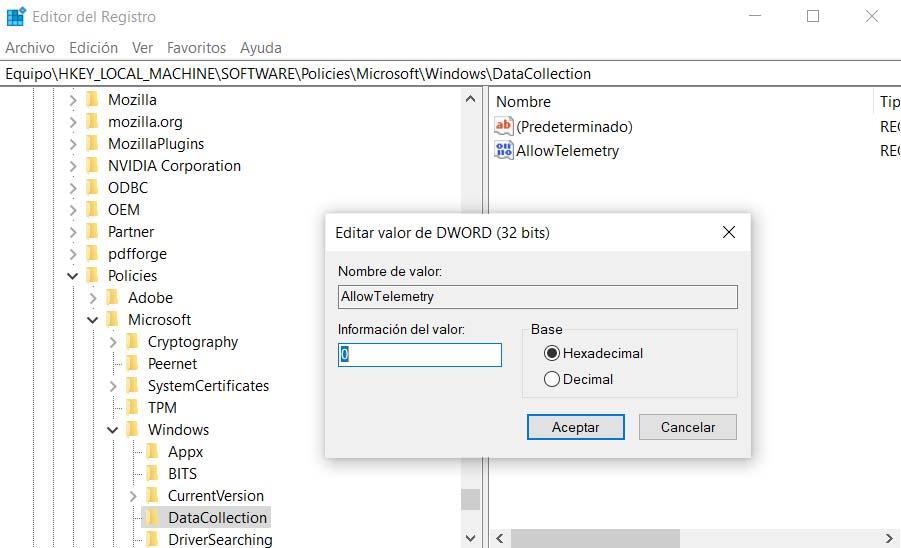
  2. Navegamos hasta la ruta HKEY_LOCAL_MACHINE\SOFTWARE\Policies\Microsoft\Windows\DataCollection.
  3. Creamos un nuevo valor de tipo DWORD de 32 bits.
  4. Le damos el nombre AllowTelemetry.
  5. Establecemos su valor a 0.

Desactivar los servicios de seguimiento del sistema

También es recomendable desactivar los servicios de seguimiento del sistema. Para ello:
  1. Abrimos una ventana Ejecutar, Win+R.
  2. Escribimos services.msc y pulsamos Enter.
  3. Buscamos los servicios de diagnóstico.
  4. Hacemos doble clic y en el Tipo de inicio seleccionamos la opción Deshabilitado.
  5. Guardamos lo cambios.

Desactivar la optimización de entrega de actualizaciones

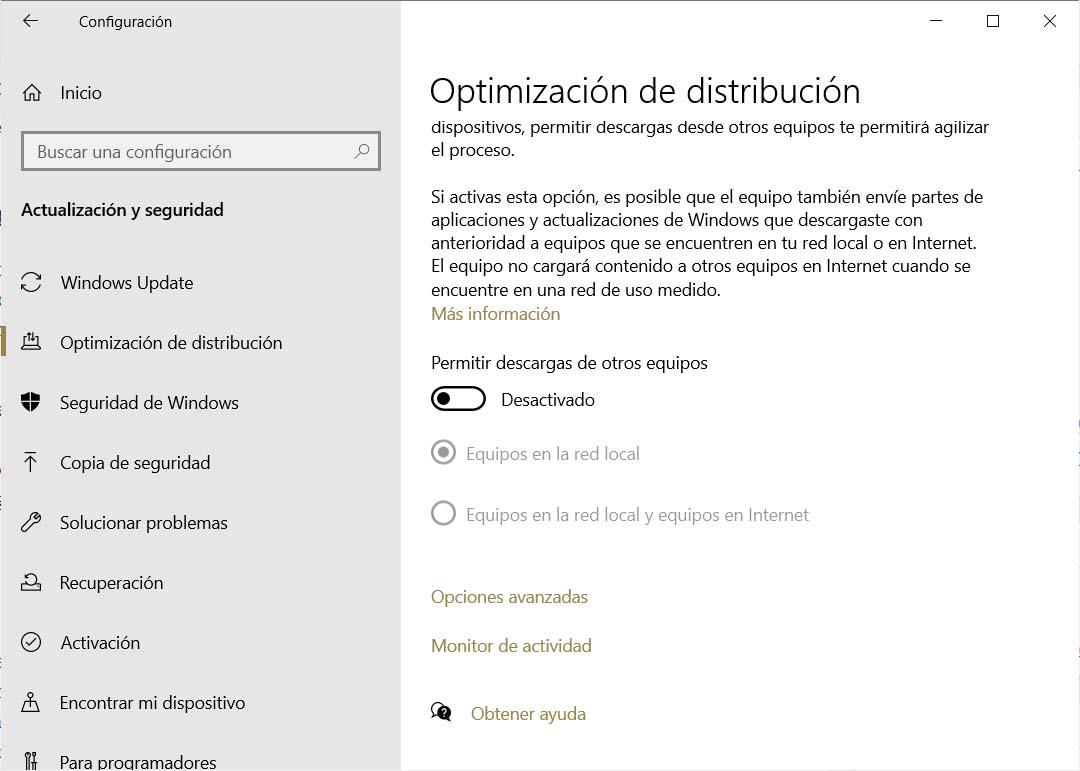
El servicio de Optimización de entrega de actualizaciones se estrenó con Windows 10, sin embargo, si lo tenemos activo estaremos usando los recursos y conexión de nuestro equipo para la descarga de actualizaciones de otros equipos de nuestra red o incluso de ordenadores conectados a Internet a través del intercambio P2P. Para desactivarlo:
  • Abrimos la página de configuración.
  • Vamos hasta la opción Actualización y seguridad > Windows Update.
  • Seleccionamos Opciones avanzadas.
  • Pulsamos sobre Optimización de distribución.
  • Desactivamos la opción Permitir descargas de otros equipos.
Windows 10

Desinstalar el bloatware

Windows 10 llega con un montón de software preinstalado. Aplicaciones que seguramente no vamos a utilizar nunca y que no hacen más que ocupar espacio en nuestro disco. Ahora bien, Microsoft no permite la eliminación de este bloatware desde los ajustes del sistema. Para ello, vamos a tener que echar mano de una herramienta de terceros como 10AppsManager. Un software desarrollado para permitir la desinstalación de todos y cada uno de los programas preinstalados en Windows 10.


Fuente: https://www.adslzone.net

Etiquetas:

sábado, 22 de febrero de 2020

Cómo ordenar los canales TDT de tu TV desde el PC y olvídate del mando

La TDT lleva en constante cambio desde hace años, sin embargo, durante este último año hemos visto cómo en muchas localidades de nuestro país, los cambios han sido mucho más frecuentes. Y es que el despliegue del 5G en nuestro país está provocando que la TDT tenga que despejar la banda de frecuencia que ocupa actualmente. Esto está provocando y seguirá provocando que muchos españoles hayan tenido y tengan que resintonizar sus televisores. Sin embargo, no es el único motivo por el que nos podemos ver obligados a resintonizar nuestro televisor. Ahora bien, el gran problema suele llegar después de realizar el proceso, ya que todos los canales se desordenan y donde teníamos La 1 ahora tenemos otro canal y así sucesivamente con el resto. Para hacer que este proceso sea mucho más sencillo, vamos a mostrar cómo ordenar los canales TDT desde el ordenador.
Lo cierto es que la mayoría de televisores modernos han simplificado el proceso para ordenar cada uno de los canales y tenerlos en el orden que cada uno quiera, pero esto no evita que sea un verdadero incordio tener que ir colocando uno a uno cada uno de los canales en el orden en el que cada uno queremos. De esta forma, simplemente tendremos que pulsar sobre el número que queramos en el mando a distancia del televisor para ver el canal queramos y no tendremos que recorrernos toda la parrilla de canales hasta encontrar el que buscamos.
canales TDT
Si ya lo has hecho alguna vez, entonces seguro que sabes perfectamente de lo que estamos hablando. Y es que para reordenar otra vez todos los canales sintonizados, tendremos que acceder a las opciones de configuración de nuestro televisor desde el mando a distancia y llegar hasta la opción que nos permite la ordenación de todos ellos.
Por supuesto que las opciones de configuración varían de un televisor a otro, incluso cambian entre diferentes modelos del mismo fabricante, lo cual complica aún más el proceso. Sin embargo, hay muchos modelos de televisores en el mercado que, al igual que ciertos descodificadores, cuenta con la posibilidad de exportar el listado de canales TDT.
Algunos estaréis pensando, muy bien, ¿y qué adelanto yo con eso?. Pues además de poder guardar ese listado como copia de seguridad para una futura resintonización, lo cierto es que existen programas con los que podemos editar estos listados. Por lo tanto, podremos ordenarlos a nuestro antojo de manera muy rápida y sencilla para posteriormente importarlos de nuevo en el televisor y tener todos y cada uno de los canales en el sitio que queremos.
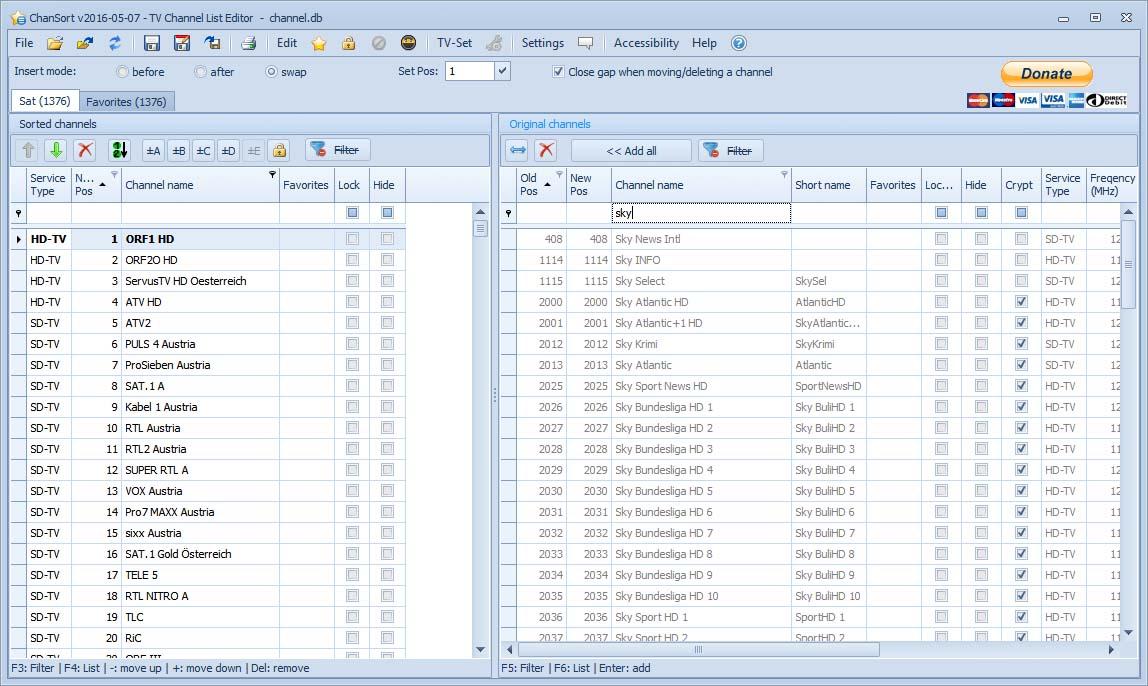
Uno de estos software es ChanSort, un software que podemos conseguir de forma totalmente gratuita y que ha sido diseñado especialmente para eso, para poder editar el listado de canales exportado de nuestro televisor y poderlos ordenar a nuestro gusto de manera cómoda sin tener que estar un buen rato encontrando las opciones dentro de la configuración de nuestro televisor y moviendo cada uno de los canales uno a uno con el mando a distancia.

Cómo ordenar los canales TDT de tu TV desde el PC

Para ello, lo que tendremos que hacer es seguir los siguientes pasos que mostramos a continuación:
  • Exportar el listado de canales TDT de nuestro televisor.
  • Descargar el programa ChanSort.
  • Abrir el listado de canales exportado en el programa.
  • Ordenar todos los canales como queramos.
  • Guardamos los cambios.
  • Importamos el listado de nuevo en nuestro televisor.
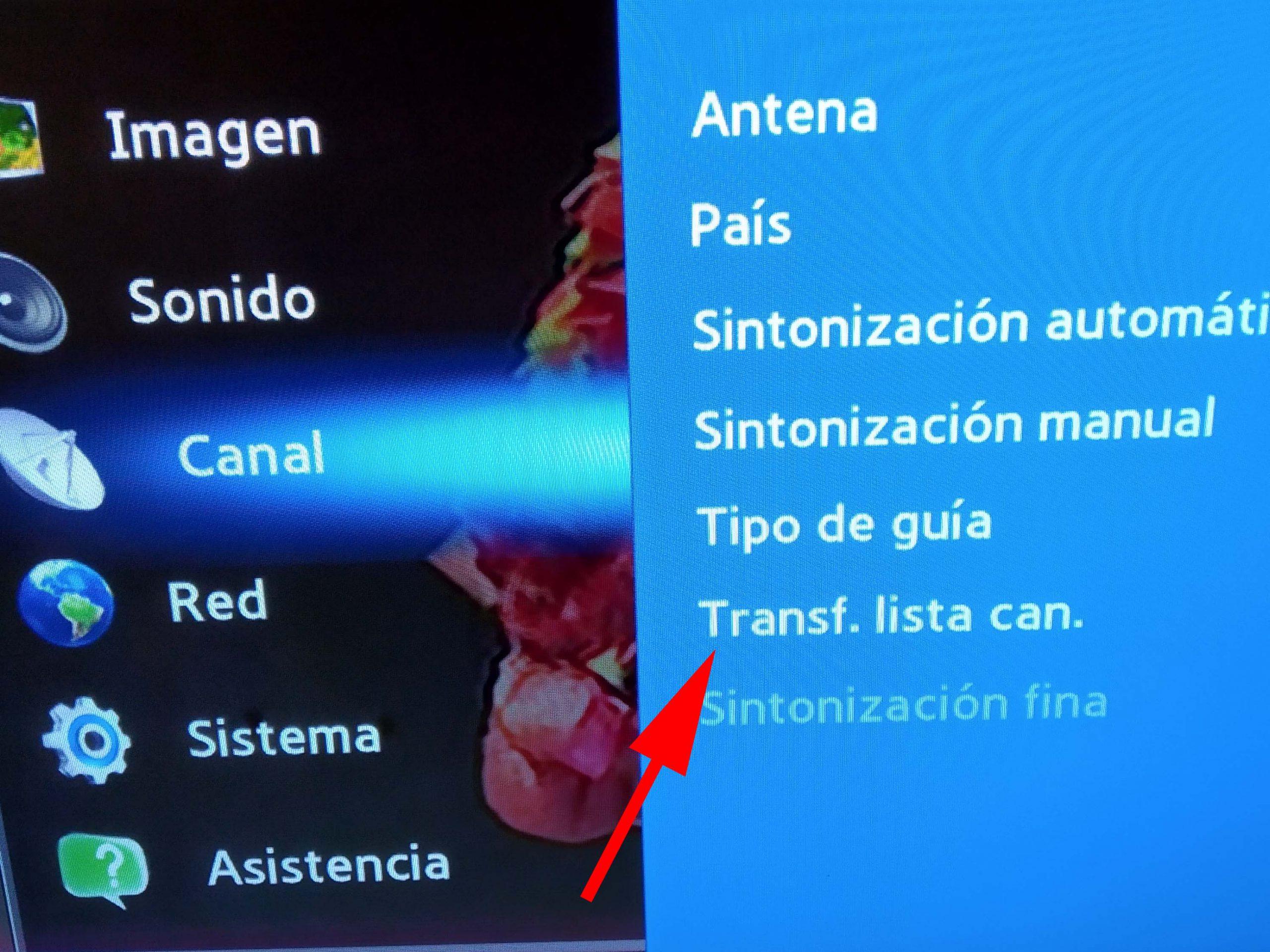
Para exportar el listado de canales de nuestro televisor, tendremos que navegar por las opciones o ajustes que nos ofrece el software de nuestro televisor desde el botón de menú del mando a distancia. Por lo tanto, para cada modelo y fabricante estas opciones pueden variar.
Lo habitual es encontrar una opción de menú Emisión donde encontremos los ajustes de los canales y desde donde podamos transferir o exportar la lista de canales TDT. Una vez hayamos encontrado esta opción, lo que tenemos que hacer es conectar un dispositivo de almacenamiento al televisor, basta con un simple pendrive o disco duro externo conectado al puerto USB de nuestro televisor.
canales TDT
A continuación, lo que tenemos que hacer es descargar ChanSort en nuestro PC. Esto nos guardará un archivo .zip que debemos descomprimir y donde encontraremos el archivo ejecutable que directamente nos abrirá el programa en nuestro escritorio, ya que no requiere de instalación. Ahora, conectamos la memoria USB, pendrive o disco duro donde hayamos guardado la lista de canales de nuestro televisor al PC y desde la opción de menú Archivo > Abrir lista de canales, seleccionamos el archivo que hemos exportado del televisor y pulsamos sobre la opción Modificar listado actual.
En el panel de la izquierda se irá formando el listado de canales TDT ordenados según nuestro gusto, mientras que en el panel de la derecha nos aparecerá el listado original. Para reordenar los canales, simplemente tenemos que pinchar sobre un canal del listado del panel derecho, y sin soltar, lo arrastramos al listado del panel izquierdo. Así podremos reordenar todos los canales de forma rápida y sencilla.
canales TDT
Una vez que tenemos los canales TDT ordenador como nosotros queremos, lo siguiente que vamos a hacer es guardar los cambios y guardar el listado en la misma unidad de almacenamiento utilizada anteriormente. La desconectamos del PC y la volvemos a conectar al televisor y nuevamente desde las opciones del menú importamos la lista. En ese mismo instante, veremos cómo los canales se muestran en el orden que acabamos de crear desde ChanSort.


Fuente: https://www.adslzone.net

Etiquetas:

sábado, 15 de febrero de 2020

Comparativa Samung Galaxy S20

Galaxy S20 Ultra

Galaxy S20 Ultra

Galaxy S20+

Galaxy S20+

Galaxy S20

Galaxy S20


5G

4G | 5G

4G | 5G

6.9” Dynamic AMOLED
Infinity-O

6.7” Dynamic AMOLED
Infinity-O

6.2” Dynamic AMOLED
Infinity-O
Cámara Trasera
CUATRO Cámaras

108MP Gran Angular F1.8
48MP Teleobjetivo F3.6
12MP Ultra Gran Angular F2.2
VGA TOF

Cámara frontal
40MP Gran Angular F2.2
Cámara Trasera
CUATRO Cámaras

12MP Gran Angular F1.8
64MP Teleobjetivo F2.0
12MP Ultra Gran Angular F2.2
VGA TOF

Cámara frontal
10MP Gran Angular F2.2
Cámara Trasera
TRIPLE Cámara

12MP Gran Angular F1.8
64MP Teleobjetivo F2.0
12MP Ultra Gran Angular F2.2


Cámara frontal
10MP Gran Angular F2.2

128 GB, 12GB RAM
512 GB, 16GB RAM
Ampliable con MicroSD (hasta 1T)

128 GB, 8GB RAM (4G)
128 GB, 12GB RAM (5G)
Ampliable con MicroSD (hasta 1T)

128 GB, 8GB RAM (4G)
128 GB, 12GB RAM (5G)
Ampliable con MicroSD (hasta 1T)

5.000mAh
Carga inalámbrica ultra rápida
Power Share

4.500mAh
Carga inalámbrica ultra rápida
Power Share

4.000mAh
Carga inalámbrica ultra rápida
Power Share

Octa-core Exynos 990

Octa-core Exynos 990

Octa-core Exynos 990

Sensor de huella dactilar en pantalla
Reconocimiento facial
Samsung Knox

Sensor de huella dactilar en pantalla
Reconocimiento facial
Samsung Knox

Sensor de huella dactilar en pantalla
Reconocimiento facial
Samsung Knox

SIM Hybrid (SIM or mSD) | eSIM | IP68 | Dual SIM | Samsung Pay

SIM Hybrid (SIM or mSD) | eSIM | IP68 | Dual SIM | Samsung Pay

SIM Hybrid (SIM or mSD) | eSIM | IP68 | Dual SIM | Samsung Pay

Etiquetas:

viernes, 23 de agosto de 2019

Cómo formatear un USB de más de 32 GB en FAT32

Utilizando CMD es posible formatear fácilmente cualquier memoria o disco duro, independientemente de su capacidad, en FAT32 con un simple comando. Para ello, lo único que debemos hacer es conectar la memoria al ordenador, comprobar exactamente cuál es la letra de su unidad (por ejemplo, en la captura anterior podemos ver que la letra asignada es F) y, abriendo una ventana de CMD con permisos de administrador, ejecutamos el siguiente comando (cambiando F: por la letra de nuestra memoria USB):
  • format /FS:FAT32 F:
Pulsamos Intro y en unos segundos ya tendremos nuestra memoria USB formateada en FAT32.


FAT32 Format, para los que no se llevan bien con CMD

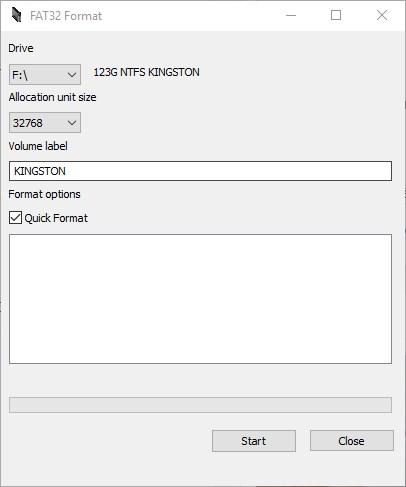
Si no nos llevamos bien con CMD, también podemos recurrir a una sencilla herramienta llamada “FAT32 Format“. Esta sencilla aplicación totalmente gratuita y portable nos permite formatear cualquier tipo de memoria USB o de disco duro, independientemente de su tamaño, a FAT32.
FAT32 Format
Basta con descargar la aplicación desde su página web principal, ejecutarla, elegir la letra de la unidad que queremos formatear a FAT32 y listo, el programa se encargará de todo lo demás.

¿Y si tengo una memoria USB en FAT32 y quiero meter archivos de más de 4 GB?

La mayor limitación de FAT32 es que no permite copiar archivos de más de 4 GB en su interior, por lo tanto, si la memoria está en este formato lo único que puedes hacer es cambiarla a otro formato diferente, como exFAT o NTFS, de manera que puedas copiar estos archivos sin problemas.
Aunque siempre es recomendable hacer copia de seguridad de los datos y realizar un formateo normal, dada la naturaleza de NTFS es posible convertir cualquier memoria o disco duro de FAT32 a NTFS sin formatear ni perder los datos guardados en su interior ejecutando un par de comandos en una ventana de CMD.

Fuente: https://www.softzone.es

Etiquetas:

jueves, 8 de agosto de 2019

¿Llevar ropa interior bajo el culotte al practicar ciclismo?


Los culottes de ciclismo pueden hacer que tu viaje sea mucho más cómodo, pero ¿debes usar ropa interior debajo de ellos? La respuesta es no.
Aunque por algún motivo en el mundo del ciclismo tanto de montaña como de carretera, muchos ciclistas aún utilizan ropa interior debajo del culotte. 

¿Hay que llevar ropa interior bajo el culotte?

Algo contradictorio con la finalidad que tiene la bandana del culotte, la cual brinda comodidad al ciclista buscando mejorar el rendimiento, así como prevenir las molestias por los malos olores del sudor al andar en bicicleta así como previene la aparición de bacterias.
Por eso mismo es totalmente innecesario colocar una capa de ropa entre la piel y el culotte y puede tener efectos negativos.
El culotte se encuentra compuesto de los principales elementos que se pueden visualizar, los cuáles son el culotte y la bandana, siendo está la que protege las áreas sensibles del ciclista y que para la sorpresa de algunos está especialmente diseñada para estar en contacto con la piel de manera directa.
Esto se debe a que la bandana se encarga de proteger la piel contra roces e irritaciones a la vez que brinda toda la comodidad que un ciclista de montaña necesita para andar durante horas.  
Entre el ejercicio intenso se produce el sudor, y por lo mismo la bandana previene contra la proliferación de los hongos, bacterias y demás, consiguiendo que no se produzcan malos olores. 

Ventajas de llevar ropa interior bajo el culotte

La ciencia detrás de esto se encuentra en los materiales de los que están fabricados, que son tejidos especiales diseñados gracias a la industria textil deportiva que va avanzando cada vez más, haciendo al culotte funcionar como una segunda piel. 


Mejora el rendimiento

Tiene aún más ventajas de las mencionadas, este tejido tiene mecanismos que mejoran el rendimiento del ciclista, como la compresión muscular, la aerodinámica, la transpiración, y más; así como brindar una protección a la piel contra los rayos UV, las picaduras de los insectos y los roces.    


Más cómodo

Recuerda también que la comodidad del culotte va a depender también de diversos factores, como que elijas la talla adecuada que se adapte a tu fisionomía sin molestias.
Además de la longitud del camal que debe ser hasta encima de las rodillas ejerciendo un poco de compresión sobre las piernas, con costuras bien terminadas de manera que no se produzcan rojeces o heridas y con una bandana no demasiado gruesa, que cubra los huesos ilíacos y la zona perianal de manera adecuada.


Cuida los tejidos

Una de las cosas más importantes también es el tejido, estos están hechos de licra pero se combinan con otros tejidos como el poliéster o el nylon que le brindan flexibilidad.
Por eso es importante probar uno antes de comprarlo, no sólo en el probador de una tienda sino sentado en una bicicleta para comprobar cómo se siente sobre el sillín.
Allí es donde se nota si es cómodo o no. Esto es importante destacarlo porque quizás podrías sufrir de algunos de los problemas por elegir mal la talla o tela del culotte así como por utilizar ropa interior bajo este.


Consecuencias de elegir mal la ropa interior

Entre algunas de las consecuencias que puede provocar usar ropa interior por debajo de culotte al andar en bicicleta, sería que las costuras de la ropa interior pueden frotarse.
Todo ello causando rozaduras dolorosas que serán incómodas en las andadas largas e incluso en las cortas. Esto también puede contribuir a crear llagas dolorosas que dificulten el andar en bicicleta por un tiempo.
Ya que la bandada está diseñada para absorber el sudor, el uso de ropa interior puede afectar la forma en que esta puede hacerlo, lo que en algunos casos puede llevar a una mayor probabilidad de desarrollar una infección del tracto urinario (ITU) dada la acumulación de bacterias y la humedad que se produce en la zona.
Para las mujeres, que tienen sus períodos de menstruación, existen de hecho en el mercado culottes especiales diseñados de manera exclusiva para esos días del mes. De igual forma hay otras opciones como un tampón o copa menstrual que pueden funcionar.   
También existe la opción de tener algo que se extienda a lo largo del límite de la ropa interior y pantalones cortos de ciclismo acolchados.
Estos incluyen bragas o pantalones para mujeres o calzoncillos para hombres con una pequeña almohadilla de gamuza incorporada.
Están diseñados para usarse como ropa interior normal durante el día, pero añaden un poco de protección y amortiguación para cuando estás en la bicicleta.
Diseñados pensando en los pasajeros que montan diariamente o en los que lo hacen por placer, son excelentes para las personas que no necesitan una gamuza gruesa y completa, y no quieren usar pantalones cortos de licra al andar por un tiempo corto.
No se ven voluminosos bajo la ropa de todos los días, por lo que nadie necesita saber que llevas ropa interior acolchada para el ciclismo.


Fuente:https://www.merkabici.es/

Etiquetas:

sábado, 13 de abril de 2019

Cómo dar de alta tu negocio en Google Maps y que aparezca en sus mapas

Si tenéis una empresa o un negocio particular y queréis aparecer en Google Maps, os vamos a dar los pasos necesarios para aparecer. Es muy sencillo y tan solo os llevará unos minutos.
Google Maps es uno de los recursos más utilizados para explorar las ciudades, especialmente si son desconocidas para nosotros. Apareciendo en el navegador se abrirán nuevas oportunidades para que nuestro negocio se de a conocer en el mundo. Un recurso que puede ayudar, y mucho, a que nuestra empresa funcione todavía mejor y que la conozca más gente. El 97% de los usuarios realizan búsquedas online de empresas locales y la visibilidad que aporta salir en Maps puede mejorar el rendimiento de nuestro negocio.

Que nuestro negocio sea visible en Google Maps es sencillo

Para que al realizar una búsqueda en Google Maps aparezca nuestro negocio. Para ello, lo primero que tenemos  que hacer -aunque no es obligatorio- para poder mostrar nuestro negocio, tanto en Maps como en otros apartados de la empresa, es darnos de alta en Google Mi Negocio, donde crearemos una ficha de empresa en la que gestionaremos toda la información pública de la misma, como su ubicación el objetivo y demás datos relevantes para el público.
Al darnos de alta en Google Mi Negocio también ayudará a mejorar nuestro posicionamiento a la hora de que alguien quiera realizar una búsqueda por internet acerca de lo que se ofrece. Como decimos, no es obligatorio registrar nuestra empresa, y podremos directamente solicitar el acceso en Maps sin este paso.
Para finalizar, solo queda entrar a través del enlace que Google proporciona para ello y pulsar en “Añada su URL al índice de Google“. Entonces, solo quedará incorporar un sitemap de tu sitio web para que Google lo incorpore a su índice de páginas a testear. Hay plugins que lo hacen automáticamente.


Tras rellenar el formulario en Google Mi Negocio con los pasos que hemos dado, solo queda dar de alta nuestra empresa en Google Maps definitivamente, con la información que nos vayan solicitando desde Google. Es importante posicionarlo adecuadamente -sector, funciones, etc- para que el resultado sea óptimo.


El proceso puede durar alrededor de seis semanas hasta que desde Google verifican todo el proceso, y a partir de entonces podremos ver a nuestra empresa en Google Maps.
Cuando el proceso haya sido aceptado, podrás comenzar a subir imágenes y vídeos como administrador para hacer distintivo y llamativo tu negocio. Configurando la localización de tu negocio en Google y Google Maps, podréis recibir reseñas, mostrar tu horario de apertura, etc. Aunque, como resulta habitual, la empresa debe aceptarlo previamente.
En este proceso, que se puede realizar desde el siguiente enlace, tendremos que rellenar varios datos. El tipo de escaparate, servicio o marca, dominio web, teléfono, dirección… Lo suyo es también establecer palabras clave para que al buscar desde Maps aparezcamos más fácilmente. Y por último, establecer la ubicación o el perímetro en el que se encuentra nuestro negocio.
Lo mejor de todo es que el proceso de dar de alta una empresa en Google Maps es totalmente gratis. Y además puede terminar reportando muchos beneficios a vuestros negocios. Cualquier opción de visibilidad, y más una tan grande, es recomendable.


Fuente: https://www.adslzone.net

Etiquetas:

Cómo hacer que Internet funcione más rápido en Windows 10

Elimina el límite de ancho de banda en Windows 10

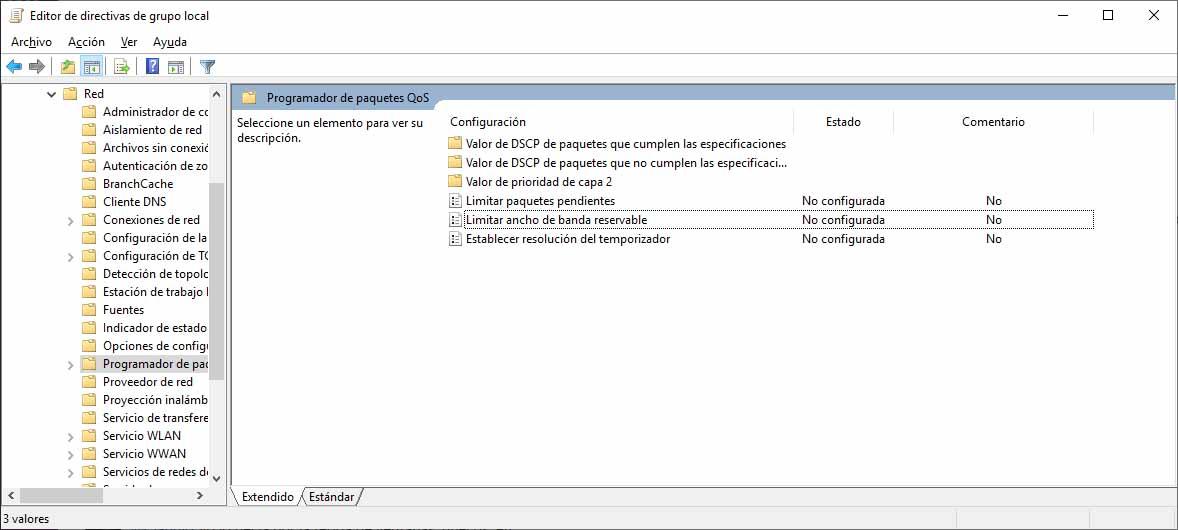
En la pantalla principal del sistema operativo, en la parte inferior, usa el buscador de la barra de tareas –al lado del botón de Inicio- para introducir el comando gpedit.msc, y presiona Enter o selecciona ‘Editar directiva de grupo’ que debería ser el primer resultado de tal búsqueda. Se abrirá una ventana. En la barra lateral izquierda tendremos que localizar el apartado de Configuración del equipo y, desde aquí, localizaremos el apartado de Plantillas administrativas para, a continuación, acceder a Red. Después tendremos que ir a Programador de paquetes Qos y, a continuación, a Limitar ancho de banda reservable.
Si aparece como ‘No configurado’, que es su ajuste por defecto, en principio no debería estar aplicándose ningún tipo de restricción sobre la velocidad de conexión a Internet del ordenador con sistema operativo Windows 10. No obstante, para asegurarnos de ello, y de que conseguimos exprimir la conexión a Internet al máximo, logrando la velocidad máxima, entonces clicaremos sobre la opción para que se abra una nueva ventana. En esta nueva ventana seleccionaremos la opción ‘Habilitada’ y debajo, en el apartado de Opciones, tendremos que cambiar el valor de ‘Límite de ancho de banda (%)’ de 80 a cero. Solo nos quedará pulsar sobre aplicar y ya podremos salir de aquí.


Etiquetas: