sábado, 21 de marzo de 2015

Cómo abrir tus programas más rápido en Windows.


Una de las claves para conseguir que tus programas se ejecuten de forma más rápida, evidentemente, reside en el procesador que utilizas. Ahora bien, también es fundamental que la memoria RAM disponible sea suficiente, y que ésta sea rápida. Pero ¿sabías que también influye el disco duro? Pues sí, y no obstante en esta publicación te enseñamos a abrir tus programas de forma más rápida... y sin modificar en absoluto el hardware.
Puede que aún tengas disponible suficiente memoria RAM para continuar ejecutando programas, pero el sistema operativo Windows se vale del kernel para el envío y recepción de información del archivo de paginación del disco duro. Por eso, es frecuente que el ordenador se ralentice a pesar de que “todo esté en orden”, y es que el disco duro, en cuanto a sus capacidades de lectura y escritura, también es utilizado en otros procesos fundamentales en el funcionamiento del PC.
win

Cómo abrir tus programas más rápido en Windows

En función de la versión de nuestro sistema operativo tendremos que seguir una ruta diferente para encontrar esta configuración. No obstante, te mostramos el proceso base para modificar los parámetros correspondientes que, como adelantábamos, conseguirán una mayor fluidez en la ejecución de cualquiera de tus programas. Para ello, pulsando sobre Inicio entraremos en Ejecutar, donde introduciremos “regedit” y, después, pulsamos Intro o sobre Aceptar.
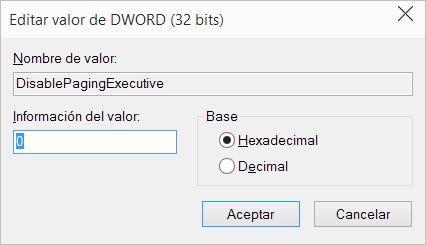
Ahora, tendremos que encontrar entre los archivos del registro la cadena HKEY_LOCAL_MACHINE/SYSTEM/CurrentControlSet/Control/Session Manager/Memory Management. Una vez aquí, en el panel derecho pulsamos sobre DisablePagingExecutive. Aparecerá una ventana en la cual, donde encontramos el valor 0, lo modificaremos por 1. A continuación, sólo queda reiniciar el ordenador
En la ventana que aparece cambia el valor de 0 y pones 1 luego pulsa el botón Aceptar y reinicia tu ordenador, ahora conseguirás mas velocidad de acceso a los programas porque utilizará menos el disco duro.

Fuente: http://www.adslzone.net

Cómo programar el apagado automático de Windows.

Cuando estás descargando un archivo de Internet, por ejemplo, es posible que tengas que salir de casa y dejar el ordenador encendido. Ahora bien, también puedes hacer exactamente lo mismo y, teniendo en cuenta el tiempo que necesitarás mantenerlo así, programar el equipo para que se apague de forma automática después de un determinado tiempo, el que tú quieras. Te explicamos cómo programar el apagado automático en Windows.
Truco: Cómo activar el “modo Dios” en Windows
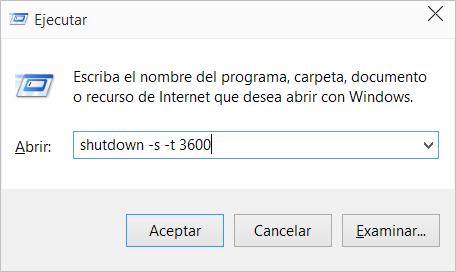
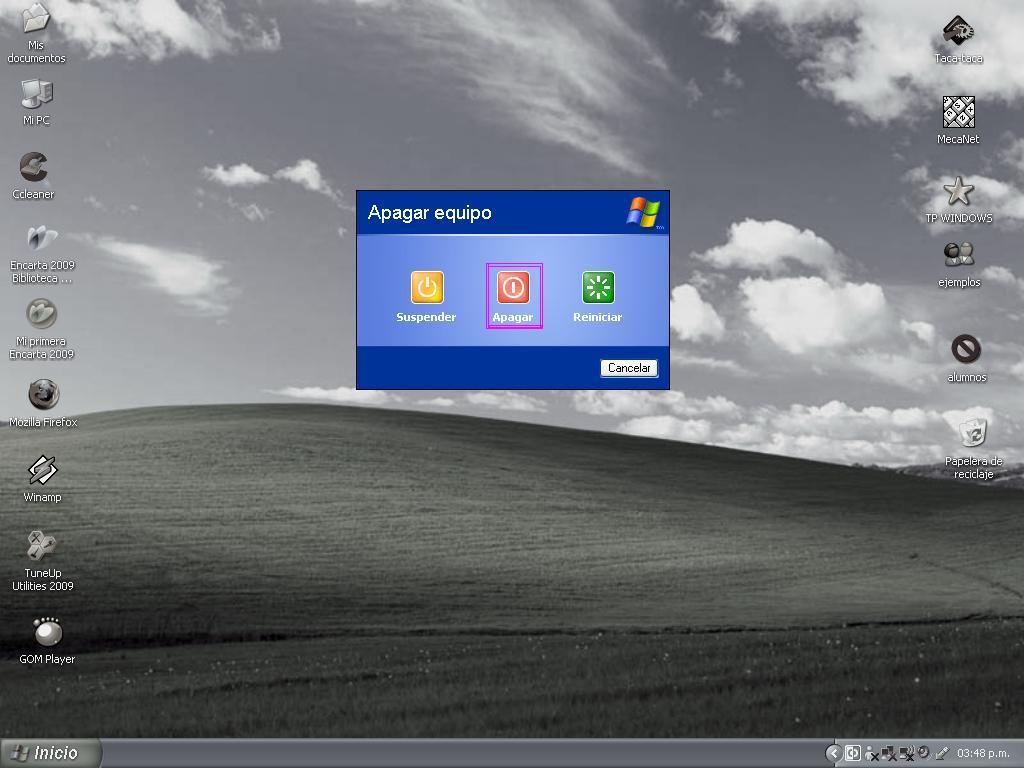
Si utilizas Windows XP, podrás programar el apagado automático de tu ordenador accediendo al menú de Inicio y pulsando sobre Ejecutar. Una vez aquí, es tan sencillo como escribir el comando “shutdown -s -t” seguido de los segundos que quieres que tu ordenador se mantenga encendido. Una vez ejecutemos el comando pulsando Intro con el teclado, o bien sobre Aceptar con el ratón, comenzará la cuenta atrás hasta el apagado, que se hará automáticamente.
cuerpo-apagado-automatico
Ahora bien, si tienes Windows 7 o Windows Vista, tendrás que acceder al menú de Inicio, y escribir “shutdown -s -t” seguido del tiempo, en segundos, que quieras mantener encendido tu ordenador. Si queremos mantenerlo encendido durante una hora, por ejemplo, utilizaremos el comando shutdown -s -t 3600. Una vez hayamos hecho esto, se desplegará una ventana emergente avisando de que el ordenador se apagará de forma automática en el tiempo señalado.
Por último, utilizaremos el mismo comando en Windows 8 y Windows 8.1, pero lo introduciremos siguiendo una ruta diferente. Pulsando sobre la tecla de Windows + X se desplegarán las opciones del menú de Inicio, donde tendremos que desplegar Ejecutar para, ahora sí, introducir el comando “shutdown -s -t” seguido, una vez más, del tiempo (en segundos) que queremos mantener el ordenador encendido.
El comando de apagado automático ha sido probado también en Windows 10 y funciona correctamente en la última build lanzada por Microsoft.

Me arrepiento ¿cómo lo cancelo?

En todas las versiones podemos cancelar el apagado automático, ya sea porque finalmente no deseamos utilizar esta función, o bien porque queremos cambiar el tiempo de la cuenta atrás. Para ello, es tan sencillo como avanzar por los mismos pasos anteriormente descritos correspondientes a la versión de nuestro sistema operativo y, como comando, utilizaremos “shutdown -a”

Fuente: http://www.adslzone.net

Etiquetas:

miércoles, 18 de marzo de 2015

Cómo crear un punto de acceso Wifi desde un smartphone

La mayoría de los usuarios de un smartphone tenemos contratado con nuestro operador una tarifa de datos para poder conectarnos a Internet desde cualquier lugar. Esta tarifa de datos es utilizada en su mayoría desde el dispositivo, pero también podemos utilizarla para conectarnos desde un ordenador cuando no tenemos conexión a Internet (por ejemplo desde la playa o el instituto) mediante la función de “Zona Wi-Fi”.
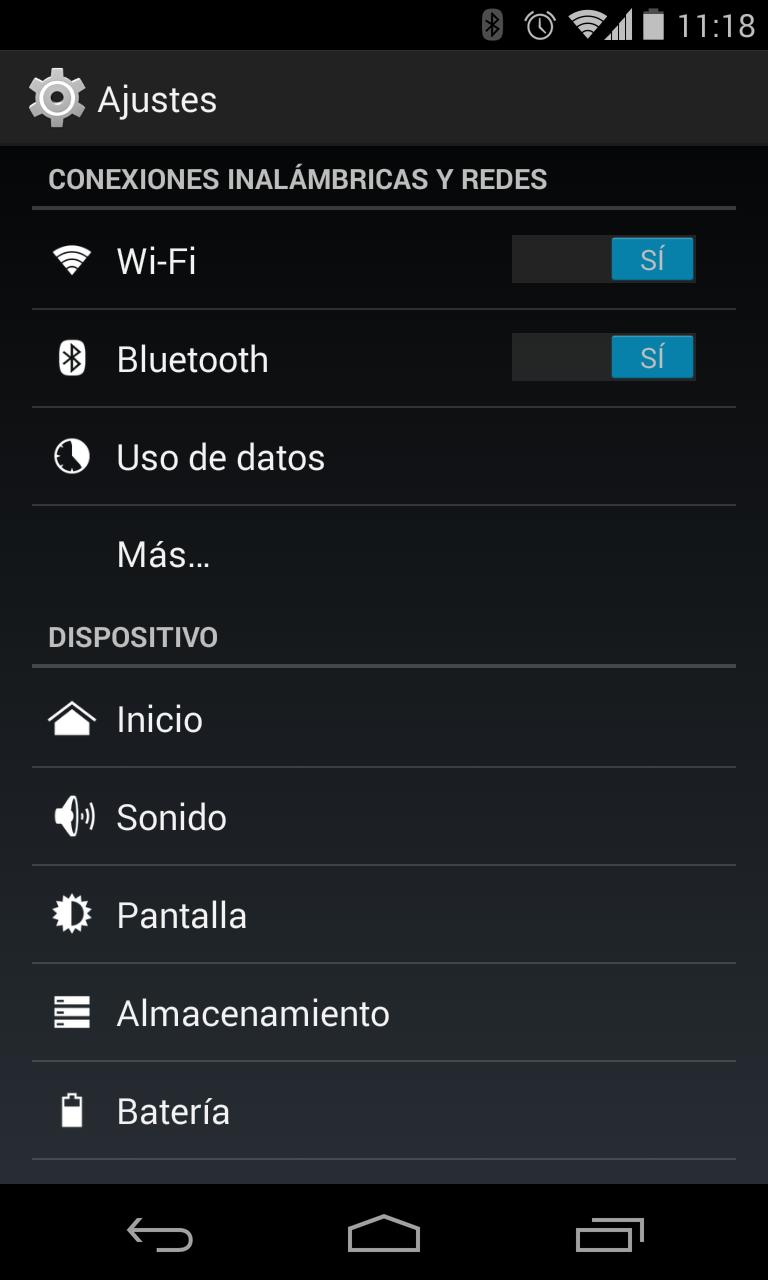
Para habilitar un punto de acceso inalámbrico en nuestro dispositivo Android debemos abrir en menú de ajustes y fijarnos en el apartado de “conexiones inalámbricas y redes”.
Punto_de_acceso_wifi_android_foto_1
Pulsaremos sobre el botón “Más…” para acceder a otra lista de opciones y veremos en nuestra pantalla el siguiente menú.
Punto_de_acceso_wifi_android_foto_2
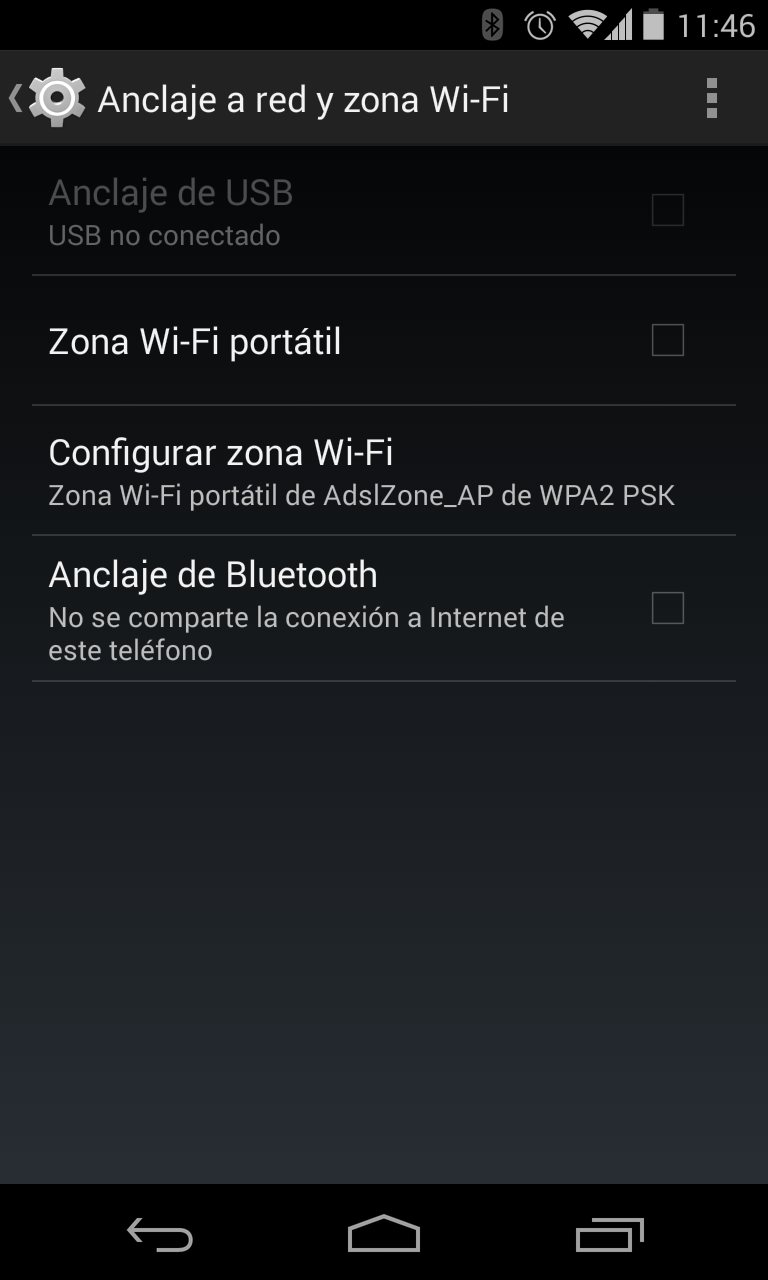
Aquí debemos pulsar sobre “Anclaje a red y zona Wi-Fi para acceder a la pantalla de configuración del punto de acceso inalámbrico.
Punto_de_acceso_wifi_android_foto_6
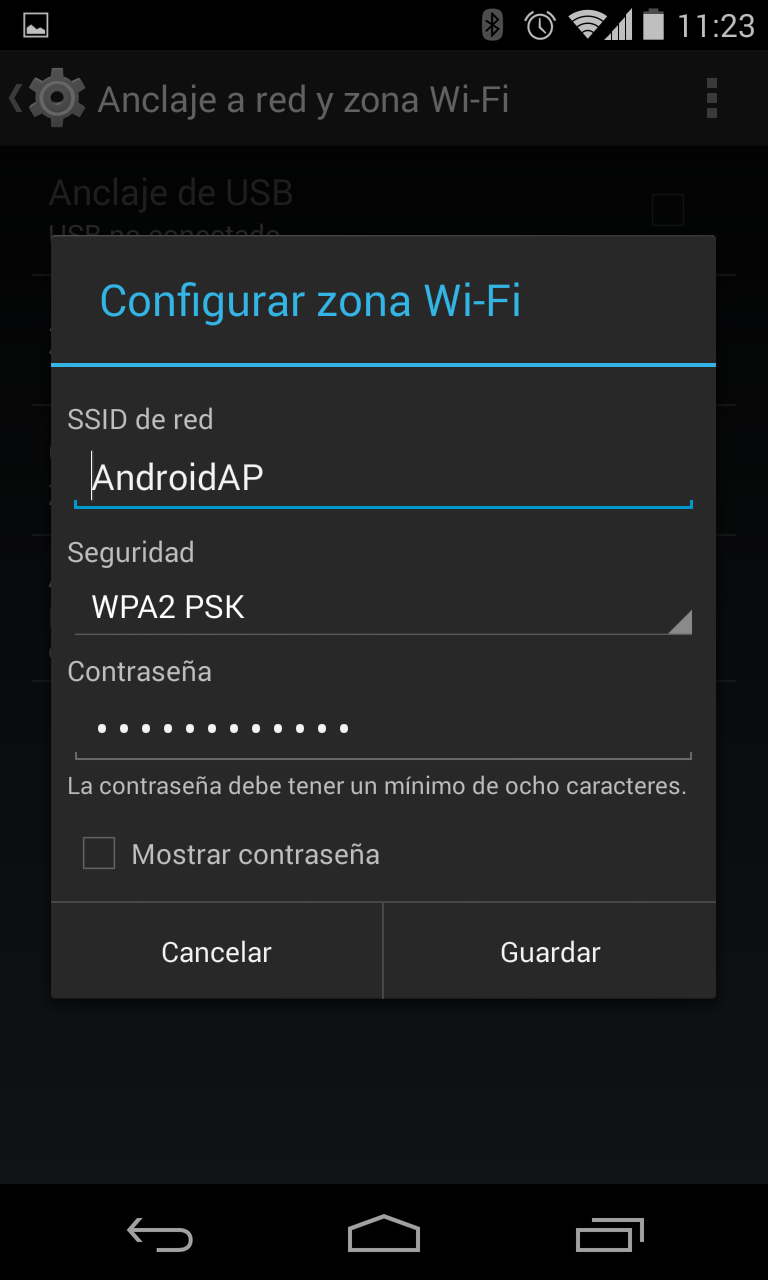
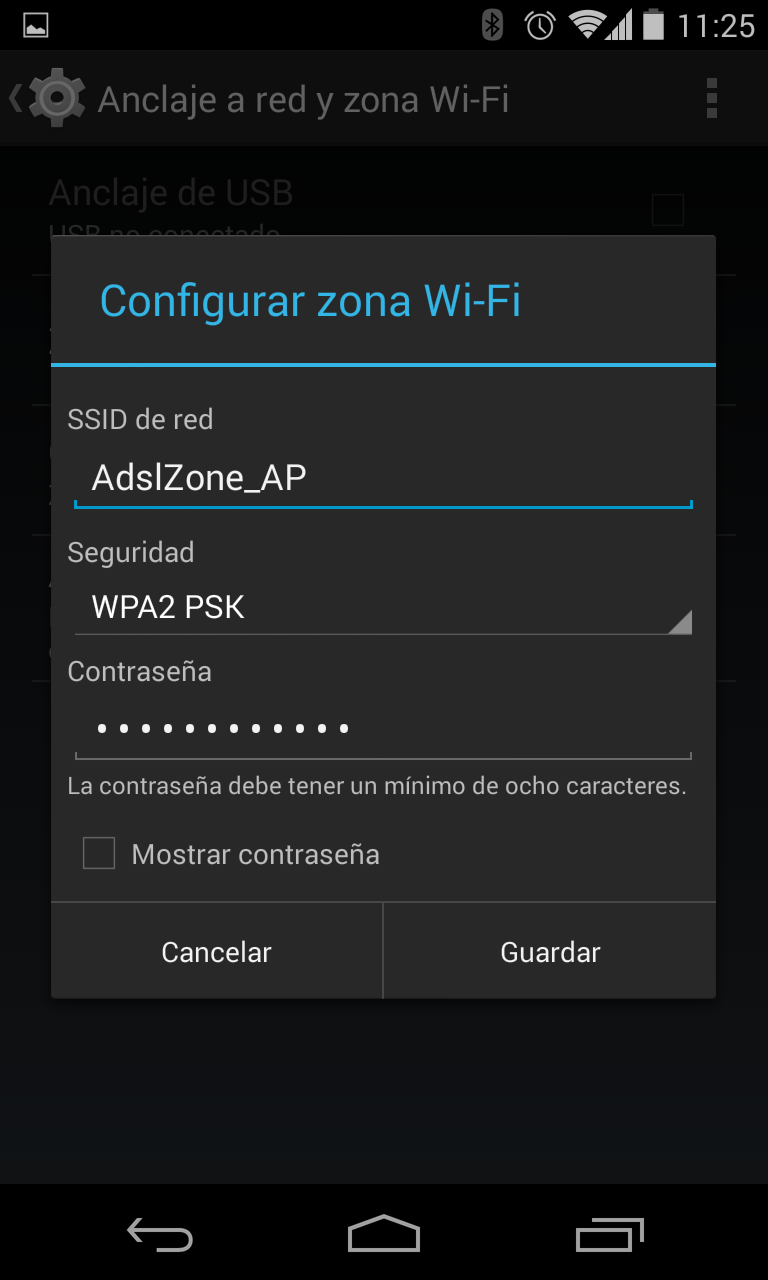
Lo primero que vamos a hacer es configurar una contraseña para que nuestro tráfico entre el ordenador portátil (en el caso de utilizarlo para ese fin) y el smartphone se cifre y evitar también que personas no autorizadas puedan conectarse a nuestro dispositivo y aprovechar nuestra tarifa de datos para navegar por la red. Para ello pulsaremos sobre la entrada “Configurar zona Wi-Fi” y veremos una ventana similar a la siguiente.
Punto_de_acceso_wifi_android_foto_3
En el apartado del SSID pondremos el nombre con el que queremos identificar nuestra red, por ejemplo, AdslZone_AP. En seguridad configuramos el tipo de contraseña que vamos a establecer, por ejemplo, WPA2_PSK (la más alta) y para finalizar en el apartado de contraseña escribiremos la clave de acceso con la que protegeremos nuestro punto de acceso. Una vez configurado la pantalla quedará similar a la siguiente.
Punto_de_acceso_wifi_android_foto_4
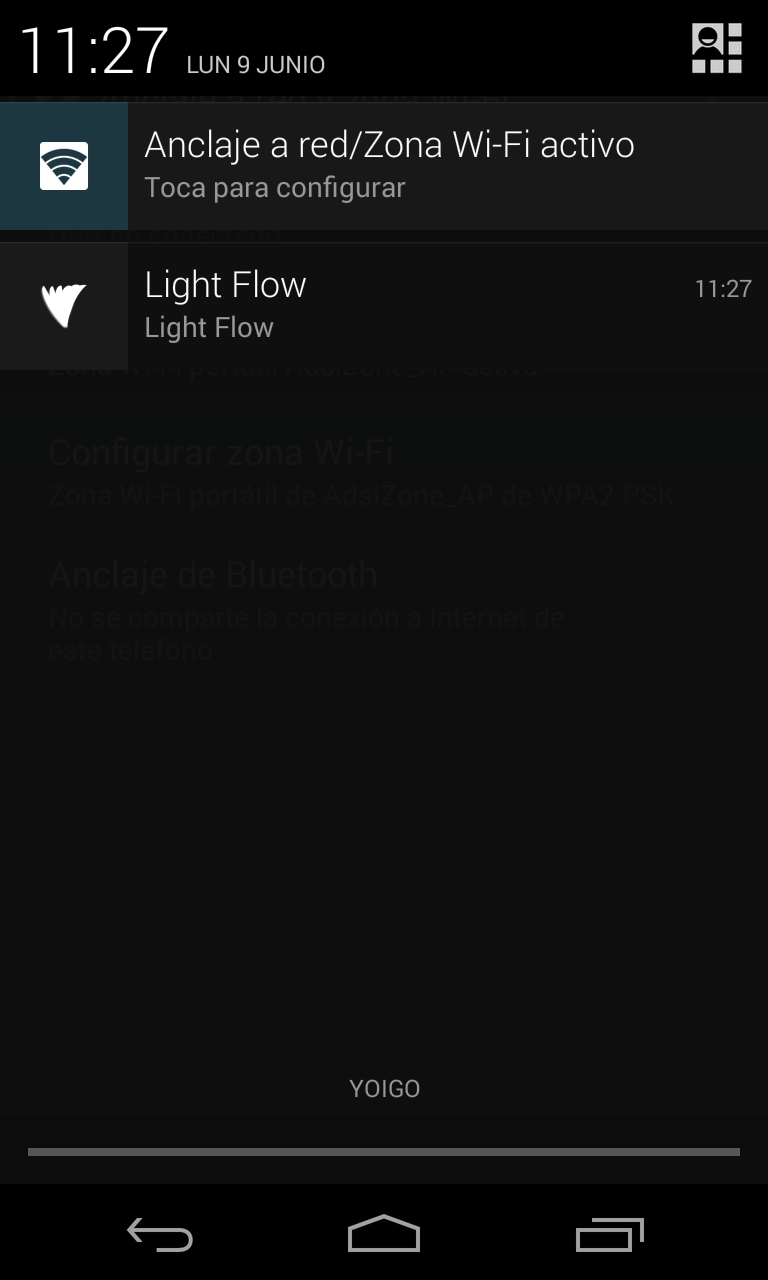
Pulsaremos sobre “Guardar” y los cambios se guardarán en la memoria de nuestro dispositivo. Ya tenemos el punto de acceso configurado, lo único que nos falta es habilitar la entrada “Zona Wi-Fi portátil” y esperar unos segundos a que la conexión se habilite. Una vez listo nos aparecerá una notificación como la siguiente y podremos ver la red Wi-Fi desde cualquier otro dispositivo capaz de buscar redes inalámbricas.
Punto_de_acceso_wifi_android_foto_5
Para establecer la conexión desde el segundo dispositivo debemos seleccionar nuestra red AdslZone_AP e introducir la clave que hayamos especificado. Una vez finalice la conexión ya estaremos navegando a través de la red de datos de nuestro móvil. Debemos tener en cuenta que estas conexiones son limitadas y navegar por la red desde un ordenador suele consumir muchos más datos que hacerlo desde un smartphone, por lo que si no tenemos cuidado podemos terminar los megas disponibles y nos quedaremos también sin Internet en nuestro smartphone.

Fuente:  http://www.adslzone.net

Etiquetas:

¿Puedo cambiar mi número de teléfono en WhatsApp?


Aunque no es un proceso habitual, existen circunstancias en las que necesitamos cambiar de número de teléfono. Este paso no solo implica advertir a nuestros contactos del cambio, sino que en el caso de WhatsApp tendríamos que configurar de nuevo la cuenta asociada al nuevo número, perdiendo por tanto toda la información y datos relacionados con ésta. Sin embargo, WhatsApp dispone de un ajuste que nos permite cambiar de número y seguir disfrutando de nuestro perfil en la red de mensajería instantánea.
No obstante, para que el proceso permita conservar toda la información será preciso mantener el mismo teléfono dado que éste se incluyen archivos cifrados con los datos personales, chats, grupos y otra información relacionada que son necesarios para afrontar el cambio y conservar la cuenta tal cual con garantías. Si estás en esta situación, es posible realizar el “traspaso” de número de la siguiente manera.

Primeros pasos

Los pasos a realizar son extremadamente sencillos, por lo que no entraña dificultad alguna. Antes de nada y como medida de precaución, es preciso comprobar que el nuevo número que queremos utilizar está activo. Podremos hacerlo realizando una llamada o enviando un SMS. Si nos lo permite, ahora estamos en disposición de seguir los pasos siguientes. Tan solo tenemos que dirigirnos al menú de ajustes de WhatsApp, que habitualmente encontraremos en la parte superior derecha de la pantalla del smartphone. Si tu teléfono dispone de botones táctiles, tal vez sea necesario que pulses el botón de menú para acceder al citado apartado de ajustes.Cambio de numero en WhatsApp

Confirmación

Una vez dentro tan solo tenemos que acceder a Info de cuenta y cambiar número. Acto seguido aparecerá una pantalla con una interfaz como la que os mostramos en la captura donde nos advierten de los cambios que provocará este ajuste. Pulsamos en siguiente y accedemos a la pantalla desde la que confirmaremos el número de teléfono que queremos sustituir por el que queremos usar. Una vez realizada la petición, el usuario tendrá la capacidad para seguir utilizando su anterior perfil de WhatsApp con el nuevo número, incluidos los chat, grupos e información que hubiésemos almacenado producto de la utilización del servicio. Posteriormente tan solo es necesario verificar en WhatsApp el nuevo número para empezar a usar el servicio.
Fuente: WhatsApp

Etiquetas:

lunes, 16 de marzo de 2015

Configurar Firefox para que al abrir nueva pestaña no la muestre en blanco.


Si deseamos que al abrir una pestaña en Firefox, ésta no se abra en blanco, sino con una url de nuestro gusto, podemos configurar la url a mostrar de la siguiente forma:

En la barra de direcciones del navegador Mozilla Firefox escribiremos about:config  y le damos a Enter.
Nos aparece un mensaje advirtiéndonos que es una zona hostil para manazas, jeje, le diremos que tendremos cuidado.
Donde indica buscar, escribimos: browser.newtab.url
Y nos aparecerá un término con esa búsqueda, damos doble clic sobre él (indicado con la flecha roja) y me abrirá una ventana, donde lo que haremos será poner la url que queremos se abra en lugar de la página en blanco, yo he puesto la url de éste blog www.luz-tic.blogspot.com y pulsaremos en el botón aceptar.

Ahora cuando abramos una pestaña nueva se abrirá la url que le hemos especificado.
Si deseamos revertir el proceso y ponerlo de nuevo en blanco o otra url, simplemente en la pantalla donde indica: introducir valor cadena, la dejamos en blanco o cambiaremos la url por la nueva  y pulsamos sobre el botón aceptar.

Etiquetas:

¿Es posible compartir la carga de la batería entre dos smartphones?


Muchos usuarios comparten el mismo problema, la batería de su smartphone apenas llega a un día de uso y tienen que llevar encima una batería externa de más o menos capacidad, lo que no deja de ser un bulto más y un incordio añadido. El USB 3.0 permite la transmisión de energía en las dos direcciones y está presente ya en muchos terminales, la pregunta es, por tanto, ¿hay alguna forma de poder pasarle energía de un móvil a otro si lo necesitamos?
La respuesta a la pregunta anterior es sí, se puede hacer, aunque con bastantes “peros”. La única empresa con un producto en el mercado que permite pasar energía de la batería de un smartphone o tablet a otros dispositivos es Samsung. Lo hace a través del cable Power Sharing y de la aplicación que ofrece gratuitamente en Google Play y que se encarga de gestionar esta función. En primer lugar, está diseñado, principalmente, para pasar energía del smartphone a sus smartwatch, ya que los 300 mAh que tienen estos no afectarán demasiado a la carga total de un dispositivo más grande, pero se puede conectar a cualquier otro terminal, pudiendo, por ejemplo, pasar la mitad de la carga a otro smartphone.
Sistema de carga compartida de los Samsung Galaxy
Cómo hemos dicho antes, este sistema tiene un gran pero, y es que si bien en el otro extremo del cable podemos conectar lo que queramos, mientras tenga conector microUSB, el dispositivo de origen sólo puede ser un Samsung Galaxy S5, Samsung Galaxy Note 4, Samsung Galaxy Alpha, Samsung Galaxy Avant y las tabletas Galaxy Tab S de 8.4 y 10.5 pulgadas – y suponemos que el Samsung Galaxy S6 también ofrecerá esta función-.
App Power Sharing

¿Para otras marcas no hay método?

Lamentablemente no hemos encontrado otro método – incluso indagando por los XDA Developers – que valga para otras marcas. La única iniciativa “universal” no parece que vaya por buen camino, se trata del proyecto “The Juicer” que podéis encontrar en IndieGogo, la conocida plataforma de crowfunding similar a Kickstarter.
juicer funcionamiento


La campaña comenzaba el pasado 9 de febrero y salvo milagro, no parece que vaya a conseguir su objetivo de 65.000 dólares para el 10 de abril, pese a lo interesante de su propuesta en la que no media ya una aplicación, se basa en un único cable con dos microUSB que pasan energía de un dispositivo a otro que tenga la misma conexión, con un ritmo de carga similar al que conseguimos desde un ordenador (unos 0,5 A).
Es curioso que una característica tan interesante de los terminales Samsung no haya sido copiada por otras marcas o, en manos de los desarrolladores, no haya sido explotada en forma de mod o aplicación independiente. Hemos intentado dar con una solución de este tipo pero no hemos dado con nada más allá de la propuesta de Samsung o la iniciativa de The Juicer. Ahora bien, si alguien la está desarrollando o conoce a alguien que lo hace, no os cortéis y dejadnos la información en los comentarios para compartirla con el resto de usuarios.

Fuente: http://www.movilzona.es

Etiquetas:

domingo, 15 de marzo de 2015

Cómo hacer que tu ordenador se apague más rápido


Algunos trucos nos pueden ayudar a conseguir que nuestro ordenador tarde algo menos de tiempo en arrancar. También conocemos algunas técnicas para optimizar su rendimiento. Ahora bien ¿qué hay de apagar el ordenador más rápido? En esta publicación, te explicamos cómo conseguirlo.
El sistema operativo de escritorio Windows, cuando seleccionamos la opción apagar, lo que hace es cerrar los procesos que mantiene en ejecución el procesador, un procedimiento que, por defecto, demora 12 segundos por cada proceso. Cuantos más procesos tuviéramos en ejecución, más tiempo tardará el ordenador en apagarse.
La solución, evidentemente, no es tener el mínimo de procesos abiertos, aunque esto también ayudaría a resolver el apagado del ordenador en menor tiempo. Lo que te proponemos es una modificación sobre la configuración del sistema para reducir el tiempo dedicado a matar cada proceso.
Aviso: Aunque podemos reducir aún más el tiempo, se recomienda un mínimo de 8 segundos para evitar problemas y pérdida de archivos.
2a

Cómo reducir el tiempo de apagado de Windows

Como adelantábamos, por defecto Windows está configurado para tardar 12 segundos en matar cada proceso en ejecución cuando solicitamos el apagado. Esta configuración, no obstante, podemos modificarla para conseguir reducir el tiempo de apagado. ¿Cómo? Tan solo tenemos que acceder a Inicio > Ejecutar e introducir “regedit”. A continuación, pulsando enter, abriremos el editor de registro, donde debemos buscar la ruta HKEY_LOCAL_MACHINESYSTEMCurrentControlSetControl.
Una vez estemos en esta sección, accedemos a la carpeta Control y buscamos WaitToKillServiceTimeout, que por defecto está configurado con el valor 12000. Para reducir el tiempo de espera de 12 segundos a 8 segundos, tendremos que modificar este valor e introducir 8000. Esta configuración, no obstante, debemos modificarla con precaución. Y es que, aunque podemos reducirla en tanto cuanto queramos, si superamos este valor mínimo de 8 segundos podríamos impedir que los programas se cierren correctamente y, por lo tanto, tendremos el riesgo de causar problemas en el sistema, o bien perder archivos que no hayamos guardado.

Fuente: http://www.adslzone.net

Etiquetas:

viernes, 13 de marzo de 2015

Galicia saca al mercado un robot cortacésped que se maneja desde el móvil

Este producto saldrá a la venta este viernes a través de los distribuidores de la compañía Smarttek y estará presente en establecimientos especializados en maquinaria de jardinería

EFE. SANTIAGO  | 12.03.2015 
A- A+

Una empresa gallega dedicada a I+D+i ha presentado este jueves un robot cortacésped que permite su programación y ajuste desde un simple móvil, a través de una aplicación informática, y el cual estará desde este viernes en el mercado.

La compañía Smarttek ha presentado en la ciudad compostelana el nuevo robot cortacésped Smartbot v2, con conexión wifi, lo que permitirá al usuario programar el aparato desde su dispositivo móvil.

El secretario de Medio Rural de la Xunta, Tomás Fernández Couto, ha indicado que "para nosotros es una línea más para potenciar" en relación a este tipo de innovaciones, tanto por sus características tecnológicas como por su facilidad de manejo y su respeto al medioambiente.

Además, añadió que este tipo de avances puede aportar una gran competitividad al sector.

Este nuevo dispositivo dispone de una gran capacidad de adaptación gracias a la cantidad de sensores que posee para aportar nuevas ventajas en su funcionamiento.

Destaca, asimismo, por su análisis del terreno, al esquivar obstáculos y contrarrestar desniveles para evitar el vuelco, cuenta además con un dispositivo que detiene su funcionamiento en caso de que alguien trate de levantarlo o algún animal se suba en él.

La característica principal del electrodoméstico recae en su programación a distancia, sin depender de su consola central como ocurría hasta el momento.

El usuario puede realizar la programación a distancia desde su smartphone, "tablet" o cualquier otro dispositivo móvil con conexión a la red.

Aporta un total respeto al medioambiente gracias a su sistema eléctrico, por lo que su emisión de gases es nula.

De cara al futuro y tras la demostración del funcionamiento del robot, se añadió el dato de que gracias a su detección de césped, en tiempos posteriores podría llegar a eliminarse la utilización de cable pastor en los terrenos.

Este producto saldrá a la venta este viernes a través de los distribuidores de la empresa y estará presente en establecimientos especializados en maquinaria de jardinería.

La empresa gallega Smarttek está especializada en nuevas tecnologías y apuesta por la investigación, desarrollo y comercialización de aparatos para el exterior del hogar otorgando las máximas facilidades al usuario.

Fuente: http://www.elcorreogallego.es

Etiquetas:

martes, 3 de marzo de 2015


Etiquetas:


Movistar Hogar 3G: ahora Internet sin límite de 5 GB en zonas sin ADSL

Los usuarios llevaban meses mandando sus quejas al operador de telecomunicaciones por las diferentes vías y, finalmente, Movistar ha dado respuesta a estas peticiones. El resultado es la eliminación de las restricciones en el ancho de banda máximo permitido para las descargas con Movistar Hogar 3G, la modalidad del operador de la telco Telefónica para zonas sin cobertura de ADSL o fibra óptica.
El límite, hasta ahora, estaba establecido en un máximo de descarga de 5 GB. Una restricción que, para una conexión planteada para suplir la carencia de acceso a banda ancha fija, no estaba permitiendo el mismo tipo de uso que esta tecnología. Por lo tanto, ahora sí que Movistar ha conseguido plantear un servicio realmente equivalente a la banda ancha fija en lugares que, como adelantábamos, no existe cobertura de cobre o fibra óptica.
De esta forma, Movistar plantea su servicio Hogar 3G con la posibilidad de descargar de forma ilimitada con una velocidad de hasta 10 MB. Como explican desde la operadora, Movistar Hogar 3G no está planteado como una opción para los clientes, sino como alternativa para los que desean tener acceso a la banda ancha y, por unas u otras causas, no disfrutan de cobertura en otras tecnologías. Explican, por otra parte, que este dúo ofece numeración fija y llamadas nacionales ilimitadas de fijo a fijo.
Vive-3G

Telefónica quiere “cerrar” la brecha digital en España

Es evidente que no encontramos el mismo despliegue de infraestructuras en zonas de elevada población que en lugares alejados de los núcleos urbanos. Este problema viene derivado de la falta de inversión, que por otra parte tiene que ver con los elevados precios que supone el despliegue para prestar cobertura de banda ancha fija, ya sea de cobre o fibra óptica.
Ahora bien, Movistar plantea con su servicio Hogar 3G una solución que, sin duda, gracias a su velocidad de 10 MB puede suplir estos problemas. Además, ahora que se han eliminado las restricciones en el ancho de banda se ha dado un importante paso hacia el frente para igualar, en mayor medida, la banda ancha móvil como alternativa a la banda ancha fija.

Fuente: http://www.adslzone.net

Etiquetas: