domingo, 30 de agosto de 2015

Los 10 mejores trucos de Windows 10

 Los 10 mejores trucos de Windows 10


Hoy es el día de Windows 10, el nuevo sistema operativo ya está entre nosotros y seguramente muchos estaréis pasando una agradable mañana actualizando vuestros equipos. Después de todo, no suelen ser muchas las veces que Microsoft se estira y empieza a dar licencias gratis para todos los que ya tuvieran una de las anteriores versiones de Windows.
Utilizar Windows es fácil, siempre lo ha sido, pero la diferencia entre saber utilizar un sistema operativo y dominarlo siempre ha estado en esos pequeños trucos con los que podemos ganar unos segundos extra o descubrir cómo hacer funcionar una de las aplicaciones a la que nos parece que no le estamos terminando de sacar todo el jugo. Es por eso que hoy hemos reunido para vosotros un pequeño repertorio de cinco trucos para que dominéis Windows 10.

Atajos de teclado
Captura De Pantalla 54
Una de las mejores maneras de movernos e interactuar con el sistema operativo a toda velocidad es utilizando sus atajos de teclado. Hay atajos que siguen siendo universales desde Windows XP, pero hay otros nuevos que han sido implementados especialmente en Windows 10, y con los que podremos realizar rápidamente algunas de sus nuevas funciones.
  • Win + Flecha izquierda/derecha + arriba/abajo: Fijar la ventana en un lateral
  • Alt + Tab: Cambiar entre ventanas recientes
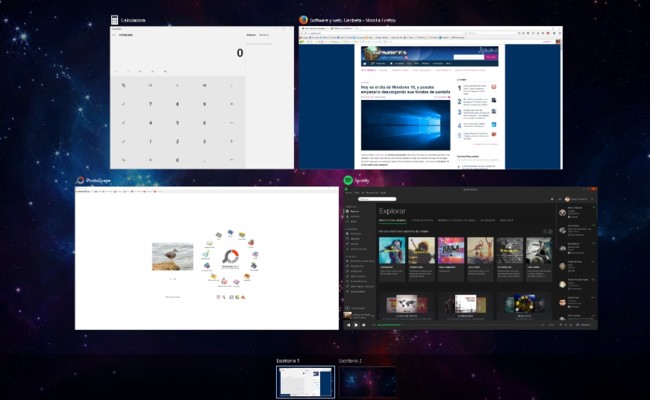
  • Win + Tab: Vista de tareas, se ven todas las ventanas abiertas
  • Win + C: haz que aparezca Cortana
  • Win + Ctrl + D: Crear escritorio virtual
  • Win + Ctrl + F4: Cerrar escritorio virtual activo
  • Win + Ctrl + Izquierda o Derecha: Navegar entre escritorios virtuales
  • Win + I: Ejecuta la configuración del sistema

Hola, Cortana
Captura De Pantalla 55
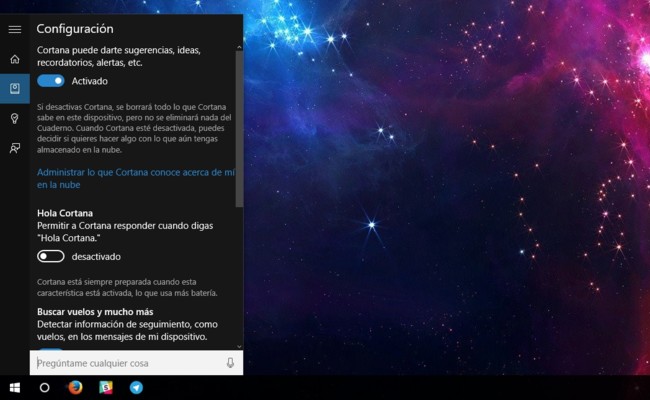
¿Acabáis de instalar Cortana y no os funciona? ¿Estáis seguros de que tenéis activada la opción de reconocimiento de "Hola Cortana"? Para comprobarlo sólo tendréis que hacer click sobre Cortana en la barra de menú, pulsar sobre el cuaderno y después en Configuración. Entre las opciones que encontraréis ahí estará la de permitir que Cortana os responda cuando digáis "Hola Cortana". Pero recordad tener el micrófono activado...

La aplicación nativa para grabar el escritorio
Captura De Pantalla 56
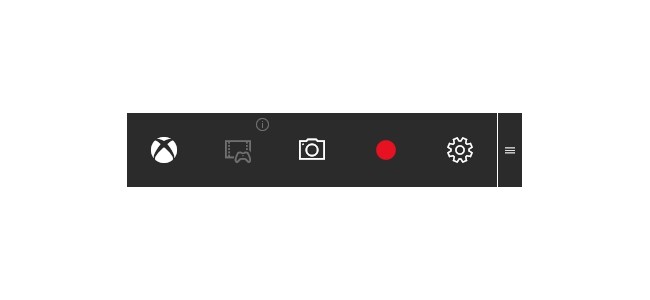
Una de las pequeñas novedades más curiosas de Windows 10 es que incluye una aplicación llamada Barra de Juegos con la que podréis tomar capturas de vuestras partidas o incluso grabar en vídeo lo que se está mostrando en pantalla. Exacto, se acabó el tener que utilizar aplicaciones de terceros para grabar vuestros gameplays y tutoriales.
Para ejecutarla sólo tendréis que pulsar la Tecla de Windows + G, y veréis cómo os aparece una barra con las opciones de Xbox para jugar a juegos, sacar capturas y grabar vídeos. Para empezar a grabar un vídeo sólo tendréis que pulsar sobre el botón rojo REC o pulsar a la vez las teclas Win + Alt + R. Todos los vídeos se grabarán en formato MP4.

Adiós al acceso rápido del Explorador de Archivos
Captura De Pantalla 57
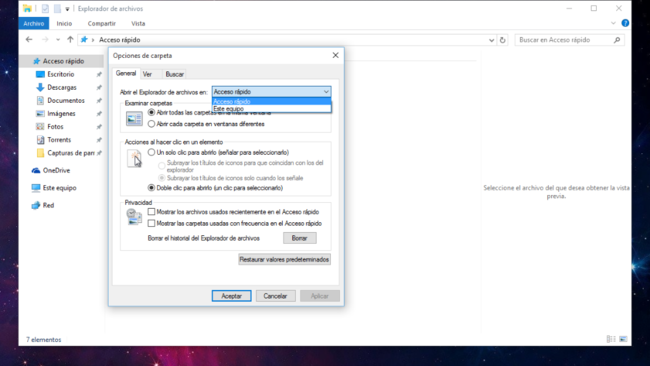
El acceso rápido en el Explorador de Archivos es un pequeño directorio de accesos directos que podemos configurar para tener siempre a mano las carpetas que más utilizamos. Esta opción puede no resultarle cómoda a todo el mundo, y además el mostrar automáticamente las carpetas más utilizadas podría ser un inconveniente para los amantes de la privacidad.
Si hacemos click derecho sobre el desplegable de acceso rápido en el explorador de archivos y entramos en Opciones tendremos la posibilidad de cambiar el comportamiento de este directorio, pudiendo elegir si queremos o no que se vean las carpetas más utilizadas que no hemos anclado o incluso haciendo que al abrir un nuevo explorador la sección Mi Equipo se visualice en primer lugar.

Programando nuestros reinicios
Captura De Pantalla 58
A nadie le gusta que su ordenador se reinicie justo después de realizar una actualización o que cuando vayamos a apagarlo nos encontremos con que empieza un interminable proceso para terminar de aplicar las actualizaciones. Es por eso que Windows implementa la posibilidad de permitirnos elegir cuándo se reinicia nuestro ordenador incluso programando las horas de reinicio.
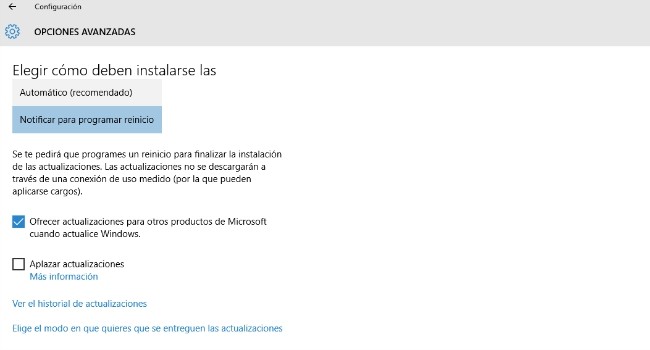
Esto será especialmente útil si queremos que el equipo se reinicie por las noches cuando haya aplicaciones y que así cuando nos despertemos lo tengamos todo a punto. Lo único que tendremos que hacer será entrar en el panel de configuración, acceder a Actualización y Seguridad y después hacer click sobre opciones avanzadas.
En el desplegable de elegir cómo deben instalarse las actualizaciones elegiremos "Notificar para programar reinicios" y voilá, cuando termine de instalarse una actualización nos avisará por si queremos reiniciar en ese momento o programar una hora determinada.

Fuente: http://computerhoy.com

Etiquetas:

sábado, 29 de agosto de 2015

Cómo grabar vídeo 4K sin límite de tiempo con tu Samsung


Las cámaras de nuestros móviles son cada vez mejores, pues a día de hoy nos encontramos con móviles que montan sensores de mayor resolución que el de muchas cámaras digitales. Muchos de los terminales de gama alta que tenemos en el mercado ya son capaces de grabar vídeo con resolución 4K, una calidad tremenda que pocos dispositivos son capaz de reproducir, por lo que estos vídeos podrían parecer “inútiles” sin embargo de ellos podemos obtener fotografías con muy buena calidad.
El caso es que los Samsung de gama alta como el Galaxy S6, Galaxy S6 Edge y los recién salidos Galaxy Note 5 y Galaxy S6 Edge Plus son capaces de grabar vídeo con resolución 4K, sin embargo la app de cámara tiene restringido el tiempo de grabación a 5 minutos, un tiempo suficiente para la mayoría de vídeos que tomamos con nuestro móvil, sin embargo a nadie le gusta tener limitaciones, por eso en este post te voy a enseñar cómo grabar vídeos con calidad 4K sin límite de tiempo en tu teléfono Samsung.

Eliminar límite de 5 minutos de vídeo 4K en Samsung

grabar 4k sin limite samsung1

La solución proviene como no podía ser de otra manera de XDA Developers, esa famosa página que alberga a desarrolladores Android privados entre los que se encuentran verdaderos prodigios. En este caso nos traen la solución al límite de tiempo en la grabación de vídeos 4K con un Samsung mediante una aplicación de cámara modificada que podremos usar en cualquier terminal, no solo en Samsung, aunque la app ha sido creada especialmente para los móviles de la compañía coreana.
El desarrollo se llama Project Super Camera on Steroids y básicamente se trata de la aplicación de cámara a la que se le ha eliminado el límite de tiempo de 5 minutos, aunque grabará los vídeos en fragmentos de 4GB (casi 10 minutos de vídeo 4K), pero la grabación nunca se detendrá.
A continuación te explicaremos el proceso para instalar espa app de cámara modificada, pues es muy sencillo, tan solo necesitaremos un gestor de archivos o un ordenador.
  1. Descarga el archivo SamsungCamera4-V1.
  2. Utiliza un explorador de archivos o tu ordenador para acceder a “system/apps/SamsungCamera4” en tu Samsung.
  3. Copia todo lo que hay en esa carpeta y guárdalo a buen recaudo a modo de copia de seguridad.
  4. Borra todo el contenido de esa carpeta.
  5. Copia la app “SamsungCamera4.apk” que se encuentra dentro del archivo que descargaste en el paso 1 en la carpeta “system/apps/SamsungCamera4“.
  6. Dale a la aplicación los permisos de escribir, leer y rescribir mediante el gestor de archivos.
  7. Reinicia tu Samsung.
Una vez hayas completado todos los pasos ya podrás disfrutar en tu Samsung de la grabación de vídeos 4K sin límite, aunque debes de tener en cuenta que un vídeo en 4K ocupa mucho espacio y puedes agotar la memoria de tu móvil enseguida.

Fuente: http://androidphoria.com

Etiquetas:

miércoles, 26 de agosto de 2015

Cómo eliminar la obligación de poner la contraseña al iniciar Windows 10

Cómo ocurría en anteriores versiones de Windows 8, en Windows 10 tenemos que pasar inexorablemente por poner la contraseña en el sistema cada vez que iniciamos el software. Al estar sincronizado con una cuenta de Microsoft no será tan fácil como eliminar la contraseña, sino que tenemos que indagar un poco más en el gestor de cuentas de usuario para eliminar este paso.
Ni que decir tiene que sólo deberíamos seguir adelante si lo que tenemos es un ordenador que sólo y únicamente lo utiliza una persona ya que en el caso de estar compartido, dejaremos abierto el acceso a todos nuestros datos y documentos. Es más, si lo que tenemos es un portátil, tampoco sería muy aconsejable hacerlo porque cualquiera sabe quien puede poner sus manos sobre él y llevárselo.
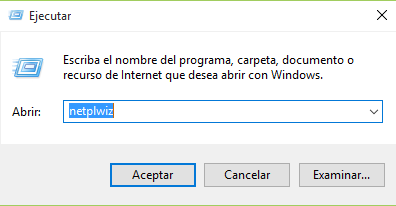
Hechas las aclaraciones previas, el primer paso será entrar en el menú Inicio de Windows, buscar Todas las Aplicaciones y luego encontrar la carpeta “Sistema de Windows” y dentro de esta la de “Ejecutar”. Si no queremos seguir esta ruta, con pulsar la tecla Windows + R se abrirá también. En el cuadro de texto ponemos el comando “netplwiz” y le damos a aceptar.

usuarios windows 10

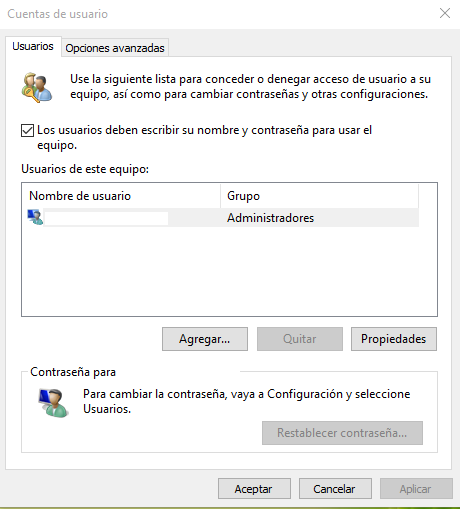
Se nos abrirá el menú de “Cuentas de Usuario” y en eliminando la opción que dice “Los usuarios deben escribir su nombre y contraseña para usar el equipo”. Damos de nuevo a  “aceptar”.

usuarios windows 10 2

Nos pedirá en ese momento el usuario y la contraseña que tenemos en el equipo, esta será la última vez que la necesitamos. Lo consignamos por duplicado y ya solo nos quedará un paso más, dado que esto hará que no nos haga falta la contraseña al iniciar el equipo, pero puede que sí nos la pida cuando lo “despertamos”.

Un paso más

Nos dirigimos a Ajustes > Cuentas y opciones de inicio de sesión. En esta página podemos cambiar la necesidad de requerir un inicio de sesión cuando activamos el ordenador después de haberse quedado en suspensión. Sólo tenemos que ir a la primera opción y cambiar la selección a “Nunca“.

control login windows 10

En este sentido, es posible que para muchos usuarios de portátil sea mucho más cómodo solo desactivar esta segunda opción, para no tener que estar poniendo la contraseña si están trabajando con el equipo al lado y que si lo apagan, nadie pueda activarlo sin saber su contraseña.
¿Os parece un fastidio tener que estar poniendo continuamente la contraseña o creéis que es un pequeño precio necesario para mantener la seguridad?


Fuente:  http://www.adslzone.net 

Etiquetas:

domingo, 9 de agosto de 2015

Activa Modo Dios en Windows 10


Modo Dios


Al igual que en versiones previas, Windows 10 posee un Modo Dios, nombre simbólico para lo que en realidad es un concentrador de parámetros y opciones de configuración. De una manera u otra, la gran mayoría de los elementos que aparecen allí pueden ser hallados por otros caminos, pero el Modo Dios es interpretado como el padre de todos los atajos dentro del sistema operativo, brindando acceso a ajustes avanzados con sólo un par de clics.

Estamos a punto de cumplir la primera semana con Windows 10 en nuestros sistemas, y hasta ahora todo parece ir bastante bien. Incluso nos hemos tomado la molestia de aplicar algunos ajustes orientados al rendimiento (en esencia, la mayoría de los cambios válidos en Windows 7 y 8.x también se trasladan a Windows 10), pero es necesario reconocer Microsoft ha logrado pulir un poco más la parte técnica de Windows con cada nueva instancia. Este proceso de personalización es fundamental para todos los usuarios, ya que se busca imprimir un estilo personal sobre la visión de Redmond, y a partir de allí alcanzar una especie de compromiso. En ciertas ocasiones se requiere la intervención de herramientas externas, pero Windows 10 ofrece por sí solo una enorme cantidad de parámetros, concentrados en lo que ya conocemos desde hace un tiempo como Modo Dios.


La cantidad de opciones en el Modo Dios de Windows 10 es enorme
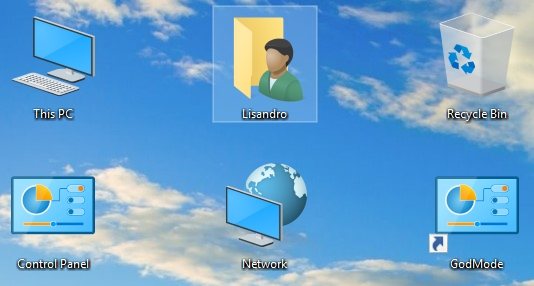
Creación de particiones, desfragmentación de discos, acceso a logs de sistema, valores de reproducción automática, tareas programadas, aplicaciones predeterminadas, configuración de impresoras, calibración ClearType… todo esto y mucho más aparece en el Modo Dios de Windows 10, que afortunadamente es tan fácil de activar como en los sistemas operativos previos. Todo lo que debes hacer es crear una nueva carpeta en el escritorio, y asignar el nombre «GodMode.{ED7BA470-8E54-465E-825C-99712043E01C}» (sin las comillas). En vez de conservar el típico icono que representa carpetas, este nuevo elemento adoptará el mismo icono del Panel de Control, y si lo deseas puedes moverlo del escritorio a cualquier otro lugar. El único detalle es que no puedes cambiar su nombre, sin embargo, se soluciona fácilmente con un acceso directo (y moviendo el icono original a otra parte).

Modo Dios

Así queda el acceso al Modo Dios con un acceso directo
Como siempre, la recomendación clásica: Ten cuidado. Algunas opciones son más avanzadas que otras, y lo último que necesitamos es un sistema operativo fuera de combate. Microsoft aún está limando asperezas en Windows 10 (después de todo, es un trabajo en progreso), y las actualizaciones obligatorias en la edición Home cargan con el riesgo de un hotfix no del todo estable. Tratemos de no sumar una configuración errada a eso.

Fuente: http://www.neoteo.com

Etiquetas: