martes, 29 de septiembre de 2015

Cómo borrar archivos de tu ordenador y evitar que puedan ser recuperados

Eliminar correctamente un archivo de nuestro ordenador es un proceso simple que no obstante entraña algunas peculiaridades a tener en cuenta. Seguro que muchas veces has ido a borrar un archivo y te has arrepentido de ello al poco tiempo o bien necesitas borrar algún documento o imagen confidencial sin miedo a que alguien pueda recuperarlo posteriormente. Te mostramos cómo borrar correctamente cualquier archivo de tu PC y qué herramientas tienes a tu alcance para evitar que pueda ser rescatado.
No solo en el ámbito privado, sino también en el profesional, recuperar datos borrados por error se convierte en ocasiones en una necesidad esencial. Tanto es así, que existen numerosas empresas informáticas que ofrecen directamente un servicio de recuperación de datos de nuestras unidades de memoria para tratar de recuperar algo que considerábamos perdido.
Y es que mandar un archivo a la papelera de reciclaje y posteriormente eliminarlo de la misma no supone haber borrado todo rastro del mismo de nuestro equipo, por suerte o por desgracia, según en la situación en la que nos encontremos. Es algo por tanto muy a tener en cuenta cuando vamos a deshacernos de un ordenador o disco duro que ya no utilizamos. Cuando el archivo es borrado, los sectores que ocupaba el mismo aparecen como espacio libre, pero siempre que no se sobre escriba nueva información, el archivo podría ser aún recuperable. En un SSD esto no ocurre ya que el archivo es borrado inmediatamente con el objetivo de usar de nuevo la memoria flash de forma inmediata.
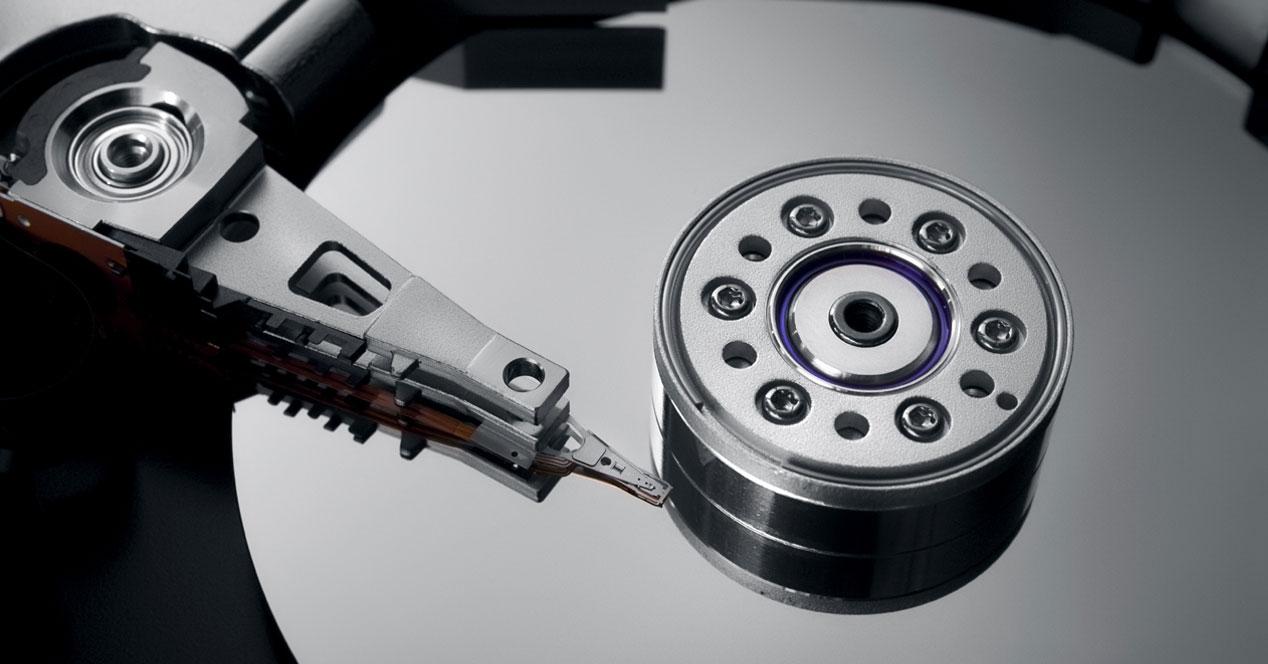
apertura-disco-duro

Cómo borrar definitivamente un archivo

Existen herramientas y programas que analizan una unidad de memoria para mostrar dichos archivos que han sido eliminados, pudiéndolos recuperar total o parcialmente en aquellos casos en los que se ha escrito de nuevo información en algunos fragmentos de memoria usados por el archivo original. Por ello es importante tratar de recuperarlo lo antes posible para evitar que se haya sobre escrito otra información, por lo que se recomienda que en caso de necesitar rescatarlo dejemos de utilizar ese disco duro de manera inmediata.
Algunas aplicaciones como CCleaner, de la que os hemos hablado hace poco, tienen funciones como Drive Wiper para evitar este problema al escribir sobre todo aquel espacio de memoria libre disponible, la única pega es que puede que necesitemos varias “pasadas”. No obstante, si queremos mantener la confidencialidad total de nuestros archivos y vamos a vender o dejarle nuestra unidad de disco duro a otra persona, vale la pena echar mano de aplicaciones como DBAN que harán un formateo extremo de la unidad dejándola totalmente libre.

Fuente: http://www.adslzone.net

Etiquetas:

sábado, 26 de septiembre de 2015

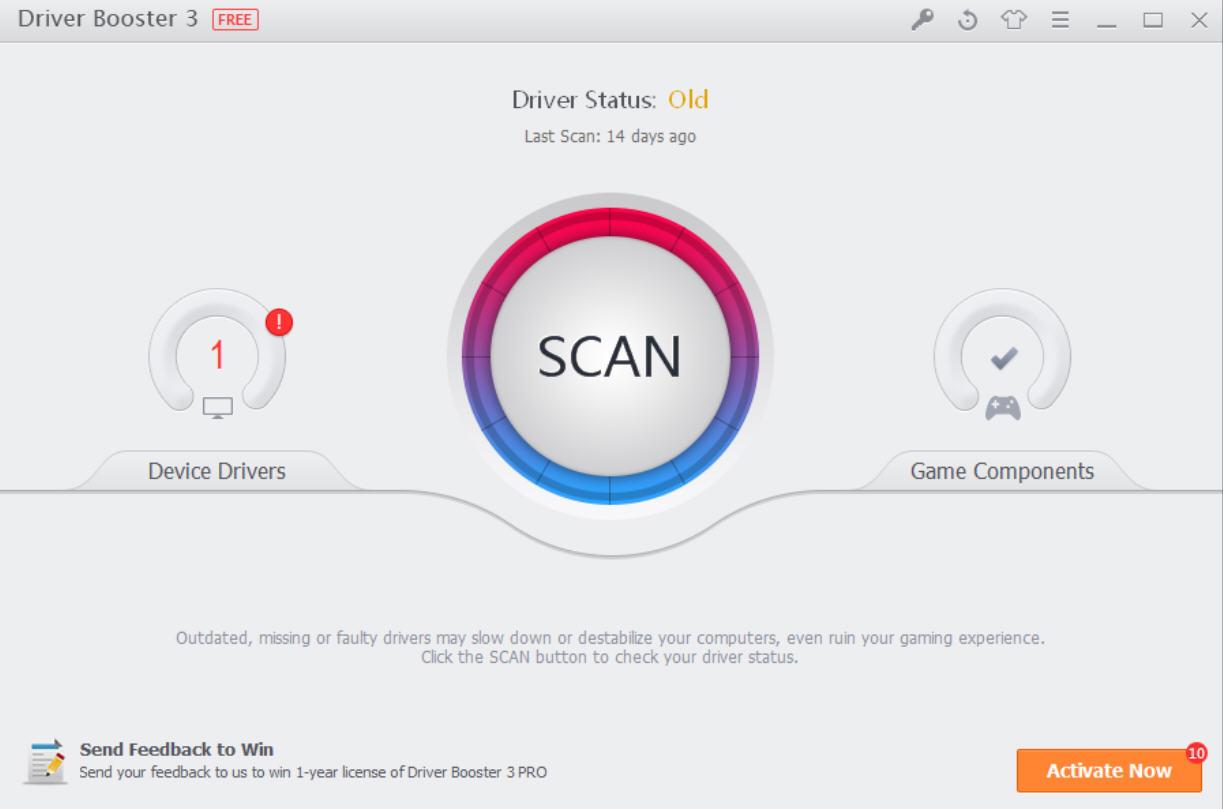
Mantén tus controladores actualizados con el nuevo IObit Driver Booster 3


Etiquetas:

domingo, 13 de septiembre de 2015

Tilde en las mayúsculas

Real Academia Española

Las letras mayúsculas deben escribirse con tilde si les corresponde llevarla según las reglas de acentuación gráfica del español, tanto si se trata de palabras escritas en su totalidad con mayúsculas como si se trata únicamente de la mayúscula inicial:

Su hijo se llama Ángel.

administración

ATENCIÓN, POR FAVOR.

La Real Academia Española nunca ha establecido una norma en sentido contrario.

La acentuación gráfica de las letras mayúsculas no es opcional, sino obligatoria, y afecta a cualquier tipo de texto. Las únicas mayúsculas que no se acentúan son las que forman parte de las siglas; así, CIA (sigla del inglés Central Intelligence Agency) no lleva tilde, aunque el hiato entre la vocal cerrada tónica y la vocal abierta átona exigiría, según las reglas de acentuación, tildar la i.


Fuente: http://www.rae.es

Tilde en las mayúsculas

Las letras mayúsculas deben escribirse con tilde si les corresponde llevarla según las reglas de acentuación gráfica del español, tanto si se trata de palabras escritas en su totalidad con mayúsculas como si se trata únicamente de la mayúscula inicial:
Su hijo se llama Ángel.
administración
ATENCIÓN, POR FAVOR.
La Real Academia Española nunca ha establecido una norma en sentido contrario.
La acentuación gráfica de las letras mayúsculas no es opcional, sino obligatoria, y afecta a cualquier tipo de texto. Las únicas mayúsculas que no se acentúan son las que forman parte de las siglas; así, CIA (sigla del inglés Central Intelligence Agency) no lleva tilde, aunque el hiato entre la vocal cerrada tónica y la vocal abierta átona exigiría, según las reglas de acentuación, tildar la i.
- See more at: http://www.rae.es/consultas/tilde-en-las-mayusculas#sthash.XsfLAoP9.dpuf

Etiquetas:

sábado, 12 de septiembre de 2015

Cómo eliminar la publicidad de uTorrent con un click

apertura-the-pirate-bay-pirateria


No hace falta descargar en nuestro ordenador absolutamente nada, sino simplemente tener ya instalado el gestor de descargas P2P uTorrent. Y no es una exageración, sino que podemos eliminar toda la publicidad con tan solo un click. Para ello, sigue el procedimiento que te ofrecemos justo a continuación:
  • Abre la aplicación uTorrent en tu ordenador.
  • Accede al portal de Pimp My uTorrent.
  • Busca el botón Pimp My uTorrent y pulsa sobre el mismo.
  • Acepta la solicitud que se desplegará en tu cliente uTorrent.
  • Después de unos segundos, reinicia uTorrent.
Una vez hagamos esto, veremos cómo vuelve a ejecutarse uTorrent sin ningún resto de publicidad, y así se quedará para siempre, a no ser que modifiquemos los ajustes correspondientes, o bien hagamos una actualización eliminando los ajustes anteriormente configurados.

Fuente: http://www.adslzone.net

Etiquetas:

lunes, 7 de septiembre de 2015

Utiliza aplicaciones Android en Windows gracias a esta herramienta

Aquellos que estáis todo el día fuera de casa con vuestro dispositivo móvil en la mano utilizándolo para todo tipo de tareas, tanto profesionales como más de ocio, seguro que en ocasiones, al llegar a casa y sentaros frente a vuestro PC, añoréis algunas de estas app

Pues bien, para no tener que estar funcionando con los dos aparatos de manera simultánea y para aquellos usuarios con dispositivos móviles basados en Android, en el mercado existen varios programas que en realidad son emuladores del sistema operativo de Google pero para poder ejecutarlo desde vuestro PC o portátil corriendo bajo Windows.
En este caso os vamos a hablar de una nueva aplicación llamada Nox APP Player del desarrollador de software Duodian Network, que se caracteriza por ofrecernos la posibilidad de ejecutar aplicaciones Android en nuestro sistema Windows de manera bastante fluida, tal y como nos indican los compañeros del portal RedesZone.
Del mismo modo otro de los puntos fuertes de esta alternativa de origen chino es lo sencillo que resulta configurar el programa en el equipo. Cabe mencionar que esta herramienta está capacitada para ejecutar Android 4.4.2 en una ventana que se adapta en la pantalla para tener la apariencia de una tablet, es decir, que aprovecha casi la totalidad de la superficie de la misma. Gracias a ello todos los juegos y aplicaciones que normalmente utilizamos en horizontal en nuestro móvil o tablet, se adaptarán a la perfección a esta aplicación.

android

Tras descargar Nox APP Player desde la página oficial del desarrollador e instalarlo en nuestro Windows, en seguida nos daremos cuenta de que apenas dispone de aplicaciones que se instalen por defecto junto al emulador, algo que seguramente para la mayoría de vosotros sea preferible. Por lo tanto accederemos a la Play Store y de ese modo tan solo instalaremos aquello que consideremos oportuno.
Con el fin de que el emulador sea lo más realista posible, este software dispone de botones laterales similares a los que podemos encontrar en cualquier tablet para acciones como capturar pantalla, controlar el volumen, etc. En lo que se refiere a los parámetros internos que podremos personalizar y configurar, lo más destacable y recomendable es especificar al programa el hardware que tenemos instalado en nuestro equipo para que su funcionamiento se adapte al ordenador del que disponemos.
De este modo y con estos sencillos pasos podremos utilizar, si así lo queremos o necesitamos, nuestras aplicaciones Android en cualquier ordenador de sobremesa o portátil basado en Windows en cualquier momento.

Fuente: http://www.adslzone.net

Etiquetas:

domingo, 6 de septiembre de 2015

Análisis Windows 10, review en español


Etiquetas:

Con estos programas podrás utilizar tu móvil Android, iOS y Windows desde tu ordenador


Hacer presentaciones, grabar la pantalla para realizar demos o gameplays, compartir con la familia los vídeos y fotografías de las últimas vacaciones o incluso jugar en una pantalla mayor a vuestros juegos móviles favoritos. Estas son sólo algunas de las razones por las que un usuario con smartphone querría ser capaz de retransmitir haciendo mirroring la pantalla de su móvil en el ordenador.
Lamentablemente el mirroring todavía no está tan extendido como nos gustaría, sobre a la hora de hacerlo en nuestros ordenadores. Por eso hoy vamos a compartir con vosotros una serie de aplicaciones que os ayudarán a retransmitir, grabar e incluso en ocasiones manejar vuestro móvil Android, iOS y Windows Phone desde el ordenador.

Transmitiendo la pantalla de nuestro Android

Vysor Desktop
Android es el sistema operativo móvil en el que mayor variedad de opciones nos encontraremos para poder reflejar su pantalla en nuestros ordenadores. Algunas de ellas, como Airdroid, Allcast o Mirror Beta nos permitirán recibir las transmisión de las pantallas en nuestro navegador Chrome, lo que le añadirá un componente multiplataforma que seguro que hará las delicias de los Linuxeros, unos de los grandes olvidados por otros sistemas operativos móviles.
Vysor es otra alternativa parida por el mismo creador de Allcast. Es una app por y para compartir la pantalla de nuestro Android en Chrome, lo que hará que pueda utilizarse en Windows, GNU/Linux y OS X, sólo que también incluye una función con la que podremos controlar nuestro dispositivo móvil a través del propio navegador.
También existen otras alternativas de pago como Mirroring 360, que por 15 dólares la licencia nos permite reproducir la pantalla de cualquier dispositivo sea cual sea su sistema operativo en nuestro PC con Windows o Mac. También tenemos AirServer, otra alternativa que destaca por ser multisistema y cuyo registro nos costará 14 euros.
No es mirroring ni nos permitirá controlar nuestros dispositivos desde el ordenador, pero tocando este tema no podíamos olvidarnos de ARC Welder, una aplicación para Chrome que nos permitirá emular y ejecutar en Windows, OS X o Linux muchas de las aplicaciones nativas de Android gracias al navegador de Google.

Transmitiendo la pantalla de nuestro iPhone

1024 2000
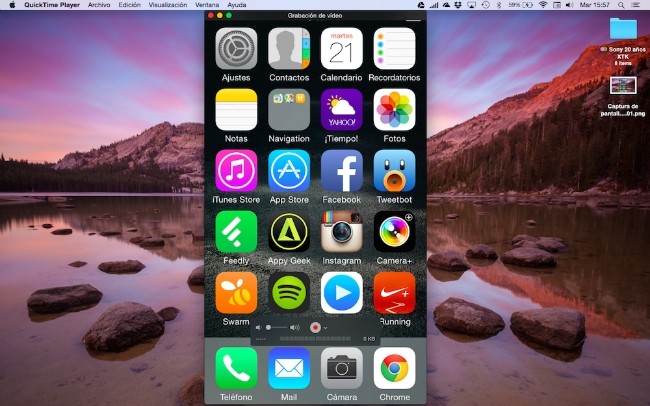
Apple tiene un ecosistema bastante cerrado, lo que hace que las alternativas multiplataforma para transmitir su pantalla sean casi inexistentes. Pero si tenéis un Mac con OS X eso no será un problema, ya que podréis reproducir y grabar la pantalla de vuestro dispositivo iOS de forma sumamente sencilla a través de QuickTime Player.
Si además de en un Mac queréis reproducir y grabar la pantalla de vuestro dispositivo iOS en un equipo con Windows también tenéis varias opciones. Dos de las más recomendables son por una parte iTools, que de hecho intenta ser una completa alternativa a iTunes, y por otra una X Mirage, que nos permitirá retransmitir y grabar varios dispositivos a la vez.
Evidentemente también tenemos opciones de pago, de hecho dos de las que ya os hemos hablado por ser multiplataforma y funcionar con varios sistemas operativos. Se trata de Mirroring 360 y AirServer, que pueden ser alternativas interesantes para quienes buscan soluciones un poco más profesionales y con mejor soporte.

Transmitiendo la pantalla de nuestro Windows Phone

650 1200
Al ser un sistema operativo móvil con bastante menos repercusión, Windows Phone no cuenta con tantas alternativas a la hora de poder hacer mirroring de su pantalla, aunque con las pocas que posibilidades que hay tiene más que suficiente, por lo menos si no nos importa que las opciones se limiten a ordenadores con sistema operativo Windows.
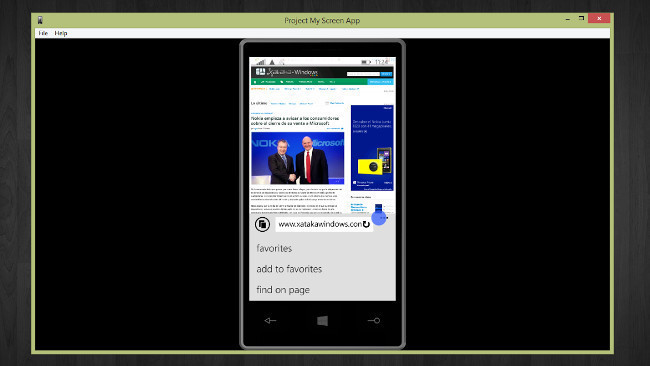
Por una parte tenemos la aplicación gratuita Project My Screen App creada por la propia Microsoft como parte de una de las actualizaciones de Windows Phone 8.1. De esta manera y siguiendo unos sencillos pasos podremos reproducir la pantalla de nuestro dispositivo e incluso controlarlo desde nuestro PC con Windows teniendo ambas máquinas conectadas vía USB.
Y como alternativa de pago, aunque con menos sentido teniendo en cuenta la aplicación de Microsoft, volvemos a tener por tercera vez en este artículo a la aplicación AirServer, que permitirá reproducir en nuestros ordenadores Windows la pantalla de nuestro Windows Phone.
Y estas son nuestras alternativas para reproducir la pantalla de vuestros móviles en cualquier ordenador. Como siempre que hacemos algún artículo como este damos por hecho que vosotros conocéis más, por lo que una vez más os invitamos a que las compartáis con nosotros en los comentarios para que podamos añadir unas cuantas más a la lista.

Fuente: http://www.genbeta.com

Etiquetas:

Cómo configurar una conexión a Internet medida en Windows 10

Logotipo de Windows 10

La mayoría de las veces que nos conectamos a Internet desde un sistema Windows lo hacemos a través de una línea ADSL o de fibra que no tiene ningún tipo de limitación, sin embargo en ocasiones es posible que tengamos que conectarnos a la red desde un lugar público con una conexión de “prepago” o simplemente creando un punto de acceso en nuestro móvil para compartir su conexión 3G / 4G con nuestro ordenador, llegando a liquidarnos la tarifa mensual si no se configura correctamente.
Siempre que nos vayamos a conectar a una red de uso medido o limitado debemos configurar nuestro sistema operativo para evitar, en la mayor medida que sea posible, que se establezcan conexiones automáticas que puedan consumir un ancho de banda que, en esa conexión, es limitado e incluso de pago.
Para ello, lo primero que debemos hacer es conectarnos a una red Wi-FI cualquiera. La función de “uso medido” debería utilizarse en conexiones limitadas (un punto de acceso controlado, una conexión 3G/4G, etc) ya que en una conexión directa como la de casa no tendría mucho sentido.
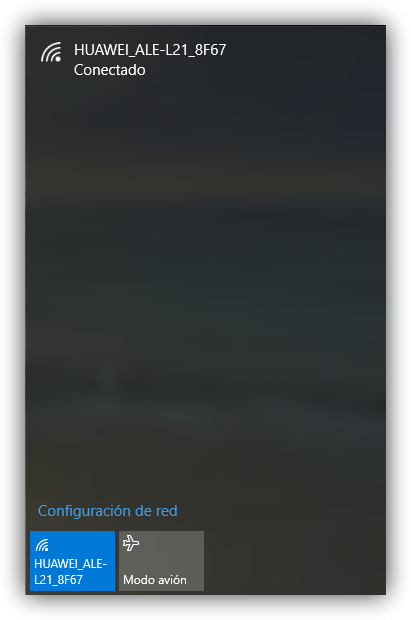
Una vez que nos hemos conectado a nuestra red Wi-Fi lo siguiente que debemos hacer es abrir de nuevo el panel de conexiones. Para ello basta con pulsar sobre el botón de Wi-Fi que aparece en la bandeja del sistema, junto al reloj. Veremos una burbuja similar a la siguiente.

Conexión Wi-Fi en Windows 10

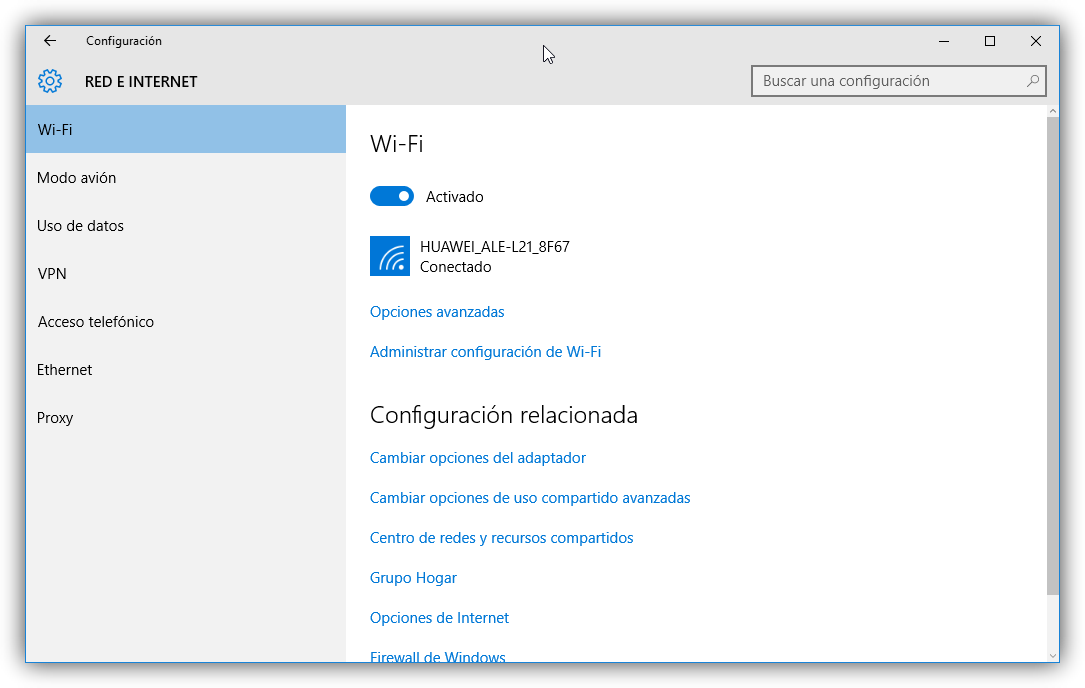
Aquí debemos hacer clic sobre “Configuración de red” para abrir la ventana de configuración avanzada de nuestra conexión.

Configuración de red Wi-Fi en Windows 10

Desde este apartado podremos ver un resumen de nuestra conexión, así como los diferentes apartados de configuración. Para activar el uso medido de conexión debemos hacer clic sobre “Opciones avanzadas”. Se nos abrirá una nueva ventana como la siguiente.

Red de uso medido en Windows 10

Como podemos ver, esta nueva ventana consta de dos opciones y de un resumen completo de nuestra red con información como la IP, los datos del router, de nuestro adaptador, etc.
Las dos opciones que veremos en este apartado son:
Encontrar dispositivos y contenido: Esta opción nos permite buscar nuevos dispositivos en la misma red. Si estamos en redes públicas limitadas o desde una conexión de Tethering (punto de acceso móvil) esta opción no tiene demasiado sentido, por lo que podríamos desactivarla.
Conexiones de uso medido: Esta es la opción que nos interesa. Las conexiones de uso medido limitan ciertas tareas en nuestro sistema para evitar el consumo excesivo de datos. Por ejemplo todas las conexiones de uso medido no descargan actualizaciones automáticas ni sincronizan ciertos elementos (OneDrive, por ejemplo) mientras se utiliza esta conexión.
Para activar el uso medido de la conexión de Windows 10 simplemente debemos activar el interruptor que nos aparece. Automáticamente Windows se configurará para controlar todas estas conexiones, evitando así cualquier tipo de conexión innecesaria que pueda suponer un uso de datos adicional.

Fuente: http://www.softzone.es

Etiquetas:

sábado, 5 de septiembre de 2015

Cómo volver al administrador de temas clásico de Windows 7 en Windows 10

Windows 10
Windows 10 ha cambiado muchas cosas de sus predecesores. El nuevo sistema operativo de Microsoft quiere estandarizar el uso de aplicaciones y paneles Modern desde donde poder ejecutar apps y acceder a las configuraciones de forma mucho más fácil, intuitiva y pensada para equipos táctiles. Aunque muchos de los cambios son a mejor, hay otros varios que no lo son, y uno de ellos es el panel de personalización del nuevo sistema operativo.
Windows 10 ha introducido un nuevo panel de configuración desde donde se pueden configurar prácticamente todos los aspectos del sistema operativo a nivel de usuario. Entre estos elementos se encuentran la apariencia y los temas del sistema operativo.
Por defecto, para cambiar el tema de Windows debemos hacer clic en Inicio > Configuración > Personalización.
Configurar apariencia y tema de Windows 10
Todo lo relacionado con la apariencia y los temas se encuentra aquí.
También es posible cambiar el tema desde Panel de control > Apariencia y personalización > Cambiar el tema, sin embargo este apartado está muy limitado si lo comparamos con el de Windows 7 ya que sólo nos permite gestionar nuestros temas, no podemos acceder, por ejemplo, al protector de pantalla, a los sonidos ni incluso cambiar el tema.
Por suerte es posible utilizar el panel de Windows 7 y todas sus opciones.

Cómo activar el administrador de temas clásico de Windows 7 en Windows 10

Para poder utilizar el panel de administración de temas y de apariencia clásico de Windows 7 en el nuevo Windows 10 debemos utilizar una aplicación adicional en nuestro sistema. Esta aplicación, desarrollada por Winaero, nos va a abrir una ventana con la pantalla clásica de Windows 7 desde donde vamos a poder configurar la apariencia de nuestro sistema operativo de una forma mucho más eficaz.
Debemos descargar esta aplicación desde el siguiente enlace. Para los usuarios que no se fíen (como nosotros) del ejecutable os dejamos también el enlace a VirusTotal.
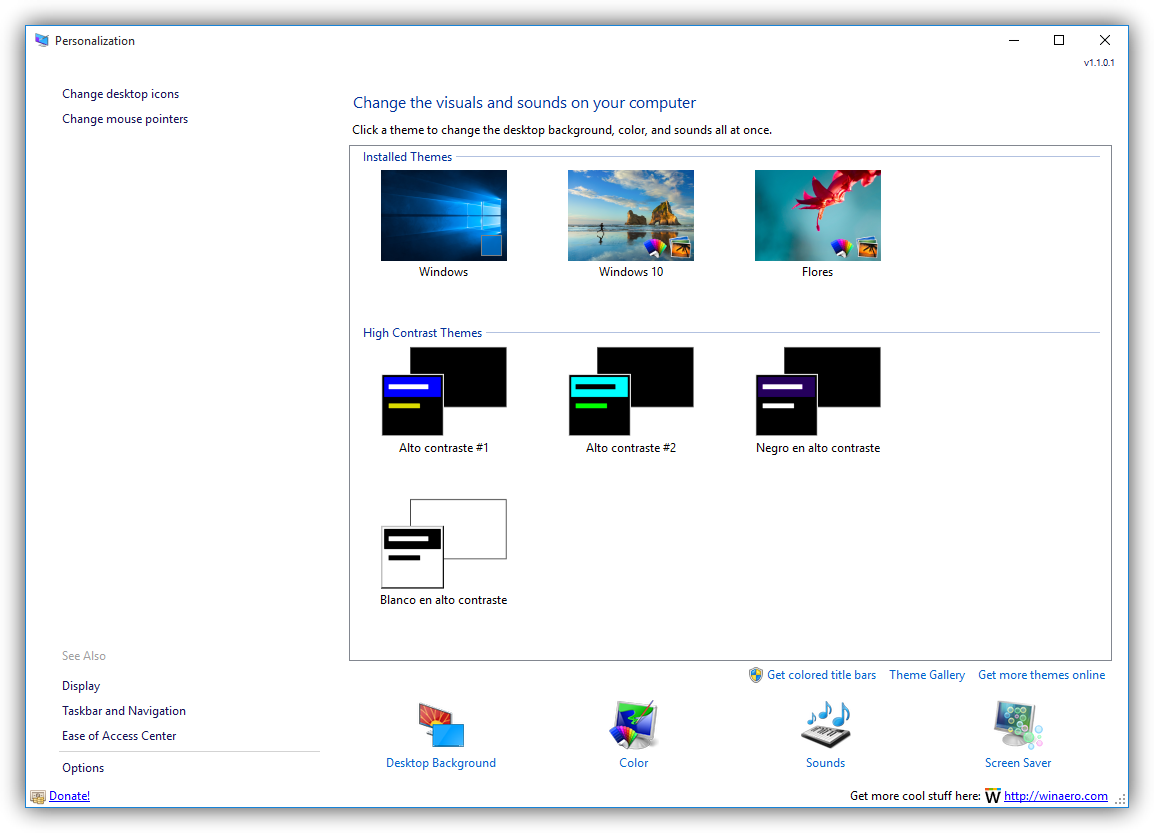
Una vez descargada la descomprimimos y ejecutamos el fichero “Personalization.exe” y aceptamos la licencia que nos aparece. Automáticamente veremos la nueva pantalla.
Personalizar apariencia como en Windows 7 en Windows 10
Como podemos ver, en esta pantalla nos aparecen todos nuestros temas por defecto, así como una serie de botones en la parte inferior para acceder a la configuración de otros elementos que, con la pantalla por defecto de Windows 10, no sería posible.
Desde aquí podemos acceder a las ventanas para:
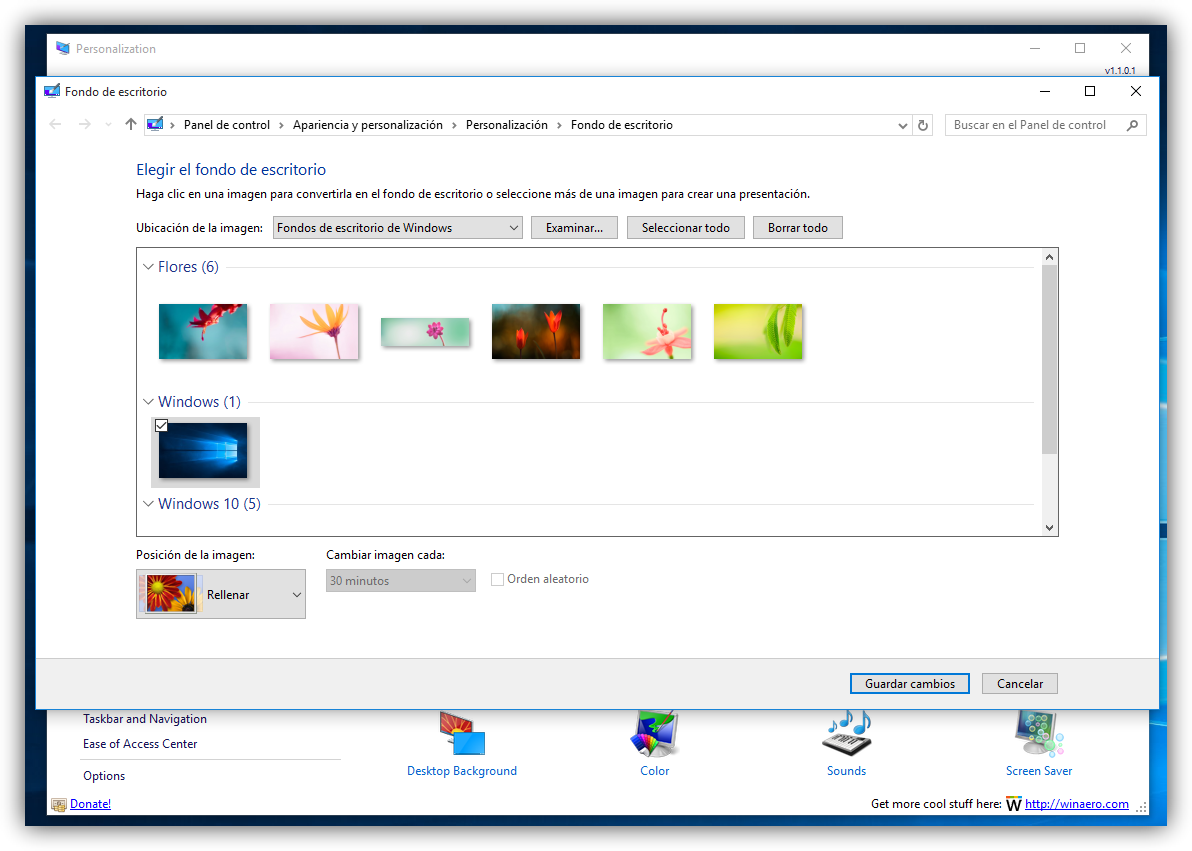
  • Cambiar el fondo.
  • Cambiar los colores del sistema.
  • Cambiar los sonidos.
  • Cambiar el protector de pantalla.
Personalizar apariencia como en Windows 7 en Windows 10 - Cambiar tema
También podemos hacer clic sobre “get colores title bars” para habilitar la función que nos permite personalizar el color de las barras de título de las ventanas del sistema operativo que, por defecto, son blancas. Esto puede hacerse con un parche especial, pero gracias a esta aplicación no nos hará falta.
Para finalizar indicar que desde el apartado “Options” podemos cambiar el idioma al programa e integrarlo con el menú contextual de Windows para acceder a él con el botón derecho del ratón. Sin duda una útil aplicación que nos ayudará a poder personalizar mucho más fácilmente la apariencia de nuestro sistema operativo.
¿Qué te parece esta aplicación? ¿Te gustan las herramientas de personalización de Windows 10 o prefieres las de Windows 7?

Fuente: http://www.softzone.es

Etiquetas:

viernes, 4 de septiembre de 2015

Desbloquea tu teléfono Android con la huella dactilar sin necesidad de un lector de huellas

Sin desconfianza es las característica estrella de los moviles de variedad media y alta, e inclusive de algunos orientales de la variedad de entrada, es el lector de huellas. Un elemento que cobra todavía mas importancia con la venida de Android 6.0 Marshmallow, ya que se incorporará la identificación y desbloqueo nativo mediante este sistema. Pero hay una forma de poder gozar de este desbloqueo sin obligación de tener un lector de huellas en vuestro teléfono, os comentamos como hacerlo.
Hoy os anunciamos una aplicación que tiene la curiosa propiedad de permitir identificarnos y desbloquear vuestro dispositivo Android® con la huella dactilar, sin embargo eso sí, sin obligación de que vuestro dispositivo tenga un lector de huellas para llevar a cabo al identificación. Y es que Finger Print Applock Pro se encarga de reconocer nuestra huella dactilar a través de la cámara de imagenes trasera, sin obligación de complicados sensores. Evidentemente no se puede comparar el efecto con el de un lector de huellas de un dispositivo de variedad alta, sin embargo cumple con su cometido sobradamente. El funcionamiento del desbloqueo con la huella dactilar es muy sencillo, sólo hay que ubicar el dedo en la parte consecutivo del terminal, un poco alejado de este y encajarlo en la marca que logramos visualizar en la pantalla frontal, para que el escaneo del dedo y sus propiedades dactilares se realice sin ningun problema.
lector de huellas cámara
Tras mantener unos momentos el dedo delante de la cámara trasera del terminal, observaremos como este se desbloquea. Como es lógico, sólo nuestra huella será apto de desbloquear el teléfono. Y es que esta original aplicación maneja la lente de la cámara para sacar una fugaz e reconocer los rasgos únicos que tiene nuestra huella dactilar. En un origen no se advierte nada, sin embargo no entendemos si la calidad de la cámara de vuestro dispositivo influirá en un funcionamiento mas fluido del lector de huellas mediante los sensores.
lector de huellas cámara
Además de este tipo de identificación, Finger Print Applock Pro es apto de ofrecernos el desbloqueo a través de un patrón definido de caracteres o mediante el tradicional PIN. Una de las mejores funciones de Finger Print Applock Pro, es que no funciona sólo para identificarse y desbloquear el teléfono, sino que logramos aplicar esta identificación a la hora de ejecutar el usuario de correo electrónico, galería, facebook o cualquier otra aplicación que queramos sostener lejos de ojos curiosos. Sin desconfianza una forma muy atrayente de gozar la identificación mediante huella dactilar, gracias a las lentes de nuestra cámara.
WP-Appbox: (Google Play) →


Fuente: http://www.galaxyandroids.com

Etiquetas:

jueves, 3 de septiembre de 2015

Cómo escribir un email desde Cortana

Cortana


Como ya sabréis Cortana ha llegado a los ordenadores de la mano de Windows 10 y, por supuesto esto nos va a permitir utilizarlos de otra manera. Antes para escribir un mail teníamos que hacerlo a mano, desde el teclado. Con Cortana esto ya no es así. En Softzone te explicamos cómo hacerlo.
Cortana, el asistente personal de Microsoft, ya permite utilizar muchas opciones del ordenador sin tener que utilizar las manos. Es cierto que muchas veces no nos entiende correctamente y esto puede frustrar su uso, pero entendemos que con el tiempo esto irá mejorando.
El asistente personal de los de Redmodn es perfectamente práctico para probar algunas opciones que, en el futuro, serán el pan nuestro de cada día. Todavía no ha llegado ese día por lo que de momento, solo podemos experimentar. Y una de esas funciones que nos hará la vida más fácil será la posibilidad de enviar correos electrónicos con la voz. Cortana nos ofrece esa oportunidad.
Lo primero que tenemos que hacer es activar la opción de que Cortana se abra automáticamente cuando digamos ‘Hola Cortana’. Para ello tenemos que abrir Cortana pinchando en su caja e ir al apartado del ‘Cuaderno’. Una vez allí pinchamos en ‘Configuración’ y activamos la opción ‘Permitir a Cortana responder cuando digas “Hola Cortana”’.
Cortana

Escribir el mail

Una vez hecho esto activamos Cortana con la frase mágica y decimos “escribir un correo electrónico”. A partir de aquí, el asistente virtual de Microsoft nos irá guiando poco a poco. Primero preguntará por la persona o personas a las que queremos escribir. Decimos su nombre o su apodo si tenemos configurado el sistema para que nos entienda. Después Cortana preguntará por el asunto del correo electrónico y después lo que quieres escribir en el mail.
Una vez realizado todo este proceso el asistente virtual te preguntará si deseas enviar el correo electrónico o hacer los cambios que quieras. Además, Cortana también ofrece la posibilidad de seguir la edición en el servicio de correo electrónico que tengamos activado por defecto. Esto es práctico para cuando queramos adjuntar un archivo o añadir una línea de firma ya que, de momento, Cortana no puede ayudarnos en este sentido.
Y así, de esta manera tan fácil, podemos mandar un correo electrónico solo usando la voz. Como hemos dicho antes, esta tecnología sigue en pañales y es bastante posible que se tarde menos de la manera tradicional, pero este es el fututo.
Eso sí, la posibilidad de mandar correos electrónicos desde Cortana todavía no está disponible en todos los países y en todos los idiomas, por lo que en algunos sitios habrá que esperar un poco.

http://www.softzone.es  

Etiquetas:

Cómo crear un punto de restauración con el PC apagado

Restaurar el PC
Hay veces que el ordenador, por lo que sea, demanda una restauración, esto es, volver al punto anterior. Esto está genial cuando hemos creado ese punto de restauración, pero muchas veces, por falta de previsión esto no es así. Pues bien, hoy os vamos a hablar de un programa que crea automáticamente puntos de restauración incluso cuando el ordenador se encuentra apagado.
Restore Point Creator 3.2 es una herramienta bastante útil y que siempre viene bien tenerla, por lo que pueda pasar. Lo que hace es crear automáticamente puntos de restauración para tener el último disponible cuando queramos realizar una restauración en nuestro PC. Se pueden crear cada vez que iniciemos sesión o hacerlo diariamente, semanalmente o cuándo nosotros programemos. La aplicación se encargará automáticamente de crear ese punto de restauración.
Y como hemos dicho antes, este punto de restauración puede ser creado incluso con el ordenador apagado. Además, si lo creemos oportuno podemos indicar a Restore Point Creator 3.2 que encienda el ordenador cuando queramos crear ese punto de restauración, aunque no es necesario.

Restore Point Creator 3.2


Cómo lo hace

Obviamente no es un sistema muy complicado ya que Restore Point Creator utiliza el Programador de tareas para realizarlo y, como es natural, no funcionará si el PC no es compatible con esta función del sistema operativo.
Pero lo bueno de Restore Point Creator es que es bastante sencillo de utilizar y que tiene muchas funciones, sobre todo tras la última actualización. Ahora, después de abrir el programa, se pueden ver los puntos de restauración actuales y eliminar los viejos si queremos. Además es posible crear nuevos puntos de restauración con un solo par de clics lo que lo convierte en un programa perfecto para realizar la función para la que fue creado.
Asimismo, con Restore Point Creator también se puede ejecutar una restauración en modo seguro desde la misma aplicación o establecer un número determinados de puntos de restauración  que te gustaría mantener.
Si queréis descargaros Restore Point Creator solo tenéis que pinchar aquí, ya que es totalmente gratuito. Además, es compatible con todos los sistemas operativos de Microsoft desde Windows XP.
Así que, si sois de los que normalmente no creáis puntos de restauración o solamente en contadas ocasiones, Restore Point Creator es perfecto para utilizarlo una vez y que él se encargue del resto para que siempre tengáis un punto de restauración disponible por lo que pueda pasar.

Fuente: http://www.softzone.es

Etiquetas:

Cómo realizar una instalación limpia de Windows 10 manteniendo la licencia de Windows 7/8


Una de las principales características de Windows 10 es la posibilidad de actualizar gratis desde las versiones anteriores evitando tener que pagar la correspondiente licencia. Esto implica tener previamente instalado Windows 7 o Windows 8 y, en muchos casos, la actualización causa problemas que nos obliga a formatear e instalar el sistema operativo desde cero, perdiendo así la posibilidad de actualizar nuestra licencia al nuevo sistema operativo.
Es posible que algunos usuarios quieran actualizar al nuevo sistema operativo de Microsoft aprovechando la ocasión para formatear y manteniendo válida la licencia de su versión anterior. Aunque por defecto esto no funciona así es posible hacerlo siguiendo unos sencillos pasos.
Lo primero que debemos hacer para realizar una instalación limpia es realizar una copia de seguridad de todos nuestros archivos personales ya que se borrarán durante el proceso. Una vez tengamos nuestros archivos a buen recaudo empezamos con el proceso.

Crear una memoria USB o un DVD de instalación de Windows 10

Lo primero que debemos hacer es, si no lo hemos hecho ya, descargar una imagen ISO de Windows 10 desde los servidores oficiales de Microsoft. A continuación lo grabamos en un DVD o creamos una unidad USB de instalación de este sistema operativo desde donde instalaremos el sistema desde cero. Podemos seguir el siguiente tutorial para ello.
Cómo crear una memoria USB de instalación de Windows 10
Antes de seguir abrimos la ruta C:\Windows\x64\sources (x32 en la versión de 32 bits) y buscamos el archivo gatherosstate.exe. Lo copiamos al escritorio.
A continuación ejecutamos este archivo y nos generará un fichero llamado GenuineTicket.xml. Debemos guardar este fichero para no perderlo, ya sea en una memoria USB como en la nube o en otro disco duro. El caso es no perderlo.
Con todo listo ya podemos empezar a formatear nuestro ordenador. Durante el proceso de instalación se nos preguntará la clave del sistema. Omitimos este paso y continuamos hasta tener nuestro sistema operativo instalado y funcionando.

Activar Windows 10 con la licencia de Windows 7 o Windows 8

Una vez que tenemos nuestro Windows 10 instalado y funcionando debemos recuperar el archivo GenuineTicket.xml y copiarlo a la ruta:
  • C:\ProgramData\Microsoft\Windows\ClipSVC\GenuineTicket
Esta carpeta está oculta por defecto, por lo que es posible que tengamos que habilitar la vista de archivos y carpetas ocultas desde Archivo > Opciones > Vista.
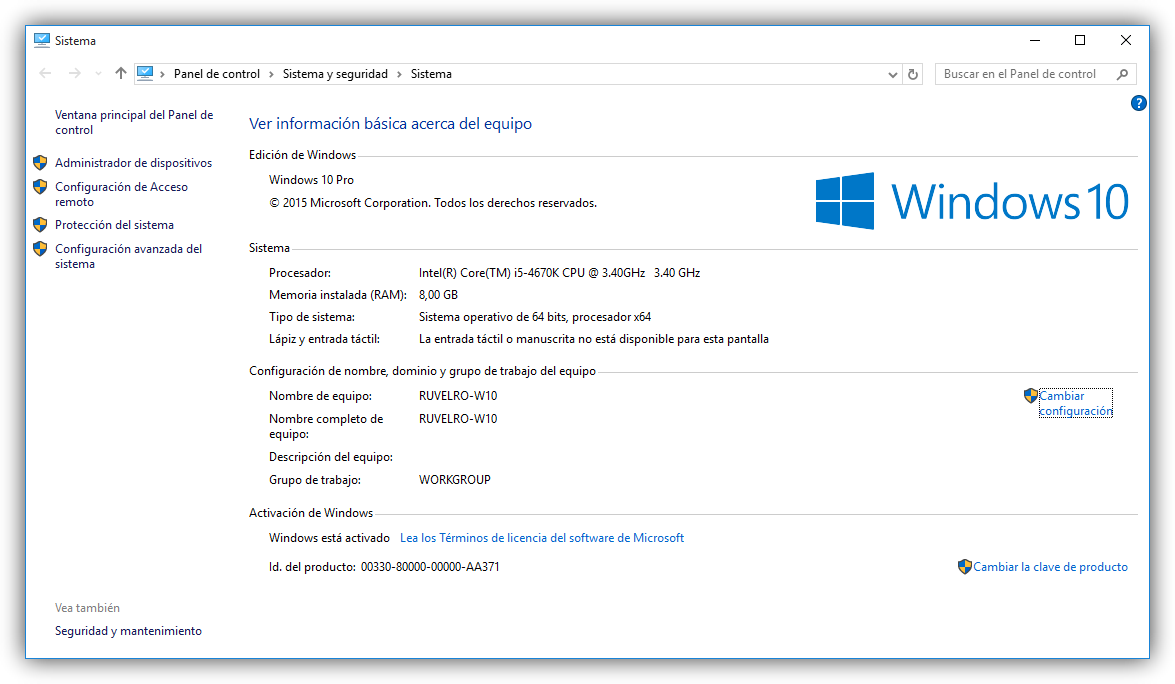
Una vez copiado el archivo GenuineTicket.xml a la ruta anterior reiniciamos el ordenador. Al volver a arrancarlo podremos ver como nuestro Windows 10 está correctamente activado, habiendo actualizado la clave anterior de nuestro Windows 7 o 8 a una válida para Windows 10. Podemos comprobar que nuestro Windows está activado con la combinación Windows + Pause.
Windows 10 activado
Podemos consultar nuestra nueva clave siguiendo el siguiente manual y apuntarla para poder instalar y activar de nuevo nuestro sistema operativo en el futuro.


Fuente: http://www.softzone.es

Etiquetas: