domingo, 18 de octubre de 2015

Windows Update MiniTool, una sencilla herramienta para controlar las actualizaciones de Windows

Microsoft Windows Update

Todos los usuarios de Windows cuentan por defecto con Windows Update, la plataforma de actualizaciones de Windows por defecto. A través de ella la compañía distribuye todos los parches de seguridad y las actualizaciones del sistema operativo a todos sus usuarios de forma automática. Aunque es una herramienta muy sencilla y eficaz, en cuanto a personalización y control deja mucho que desear, siendo complicado y confuso saber qué se instala y qué no, así como bloquear aquellos parches que no nos interesen instalar en nuestro sistema operativo.
Existen varias aplicaciones de terceros que nos permiten controlar de manera más eficaz las actualizaciones del sistema operativo, así como descargar las actualizaciones para instalarlas más adelante sin necesidad de una conexión activa a Internet. En esta ocasión vamos a hablar de Windows Update MiniTool, una completa herramienta de terceros que nos brinda la posibilidad de controlar prácticamente todas las opciones del actualizador de Windows de forma rápida y sencilla.
Las principales características de esta herramienta son:
  • Busca nuevas actualizaciones disponibles.
  • Descarga actualizaciones.
  • Instala actualizaciones.
  • Elimina actualizaciones instaladas.
  • Oculta las actualizaciones no deseadas.
  • Facilita enlaces para descargar manualmente las actualizaciones.
  • Nos muestra un historial de parches.
  • Nos permite configurar fácilmente las actualizaciones automáticas.
  • Funciona de forma similar al módulo de PowerShell PSWindowsUpdate pero más sencillo y con muchas más opciones.
Como bien indican los desarrolladores, esta herramienta no descarga las actualizaciones y las guarda en el ordenador, sino que todas sus configuraciones y acciones se realizan a través de WU, es decir, Windows Update MiniTool es una interfaz gráfica alternativa a la propia de Windows.
Podemos descargar Windows Update MiniTool de forma totalmente gratuita desde el siguiente enlace. Una vez descargado lo ejecutamos y veremos una interfaz similar a la siguiente.
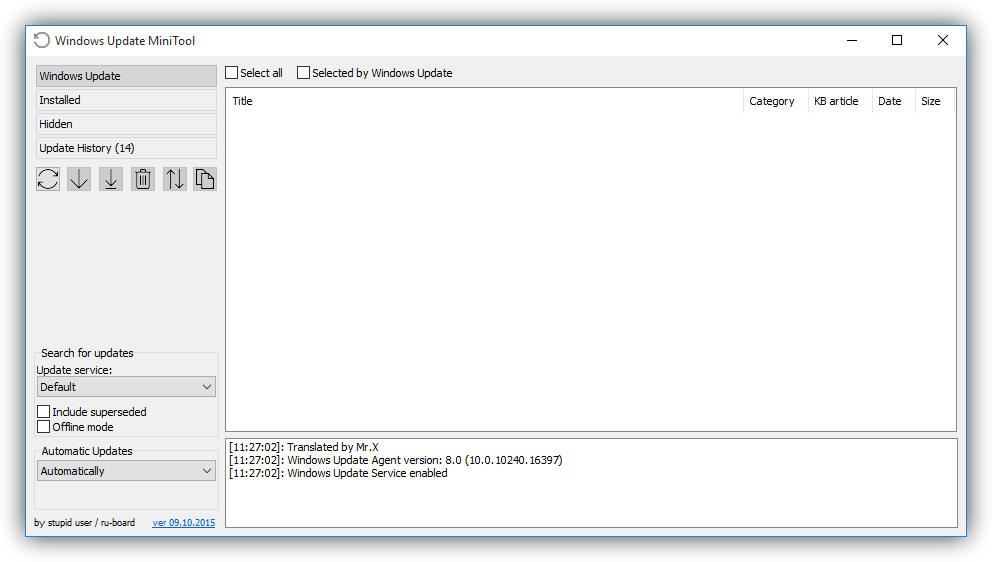
Windows Update MiniTool - pantalla principal
La pantalla principal se divide en dos apartados. En la parte derecha podremos ver una lista con las actualizaciones, tanto descargadas como disponibles. En la parte izquierda veremos las diferentes opciones y los diferentes apartados de la aplicación.
Lo primero que haremos será buscar nuevas actualizaciones disponibles. Para ello seleccionamos el apartado “Windows Update” y pulsaremos sobre el primer botón “Check for updates” para actualizar los resultados. Tras varios segundos veremos los resultados en la pantalla.
Windows Update MiniTool - nuevas actualizaciones
Aquí podemos seleccionar las actualizaciones que queramos, descargarlas, instalarlas u ocultarlas para evitar que se instalen solas más adelante.
Si nos situamos sobre el apartado “Installed” podremos ver una lista con todas las actualizaciones ya instaladas. Si seleccionamos una o varias podemos desinstalarlas del sistema (por ejemplo si alguna genera errores en el sistema).
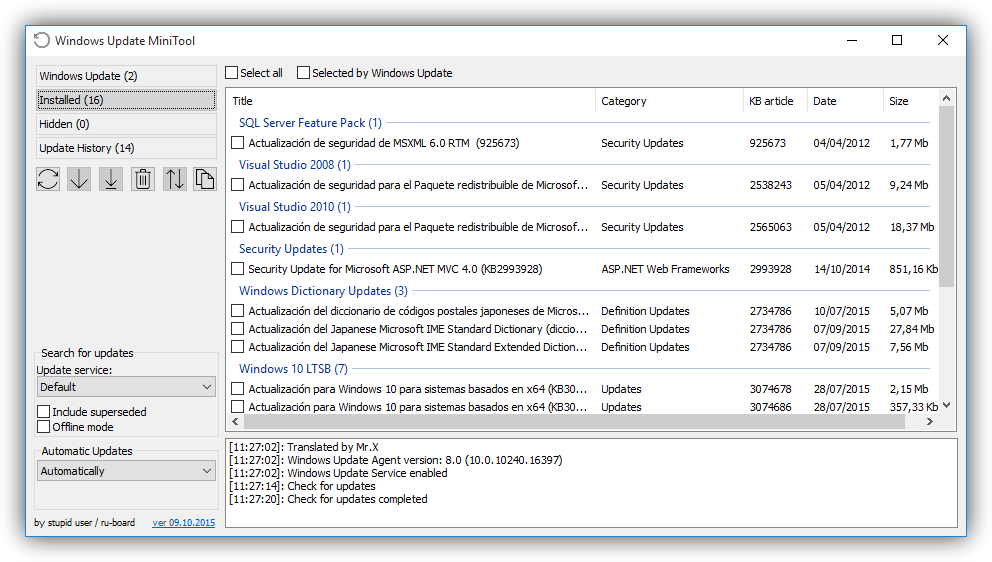
Windows Update MiniTool - actualizaciones instaladas
Finalmente desde el apartado “Update History” podremos ver un completo historial de actualizaciones para saber si todas se han instalado correctamente o alguna ha devuelto algún error.
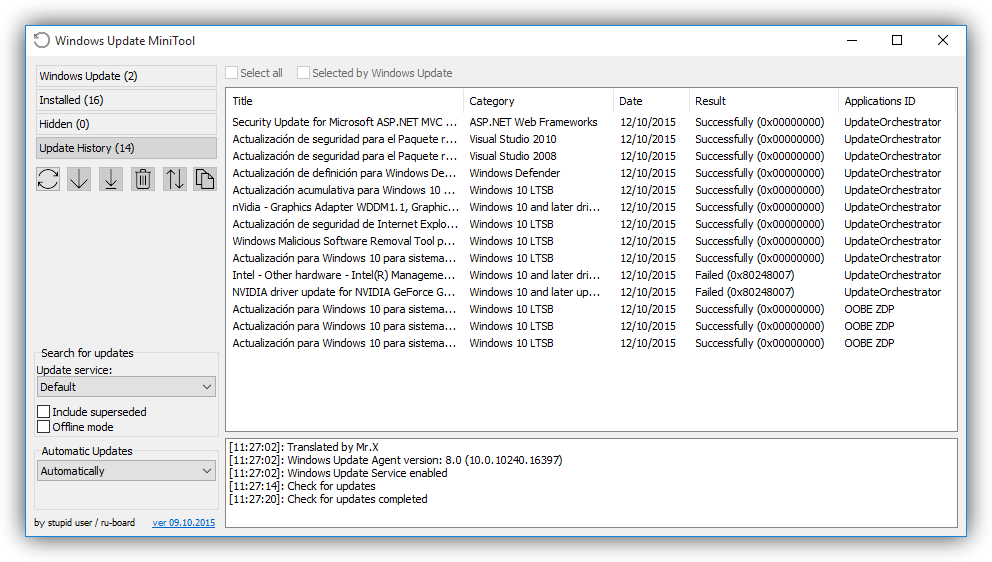
Windows Update MiniTool - historial de actualizaciones
Como podemos ver, una sencilla herramienta gratuita que, utilizando los propios componentes del sistema operativo, nos va a permitir tener un mayor control sobre las actualizaciones de Windows, algo que, por ejemplo en Windows 10, es más que necesario.
¿Qué te parece Windows Update MiniTool? ¿Concoes o utilizas otras aplicaciones para controlar las actualizaciones de Windows?


Fuente:softzone

Etiquetas:

Analizamos Aiseesoft FoneCopy, la herramienta para copiar los datos entre dos smartphones

Cuando cambiamos de teléfono móvil la tarea más tediosa es la de pasar todos los datos del smartphone viejo al nuevo. La tarea se complica aún más cuando cambiamos de plataforma, por ejemplo, de iOS a Android. Con el fin de simplificar lo máximo posible esta tarea la empresa de software Aiseesoft ha lanzado una nueva herramienta en español llamada Aiseesoft FoneCopy pensada precisamente para esta función.
Aiseesoft FoneCopy es una sencilla herramienta que nos va a permitir copiar los datos de un smartphone a otro en un proceso totalmente automático, es decir, sin tener que hacerlo mano a mano ni hacer uso de la nube para sincronizar los datos. Esta herramienta permite copiar datos entre dos dispositivos con el mismo sistema operativo (Android-Android o iOS-iOS) y entre dos dispositivos con diferentes sistemas (Android-iOS), lo que facilita considerablemente la tarea de cambiar de sistema operativo móvil.
Esta herramienta tiene un precio de 29.95 euros (ahora en promoción), pero si queremos probarla antes de pasar por caja podemos descargar una versión de prueba de esta herramienta desde el siguiente enlace.
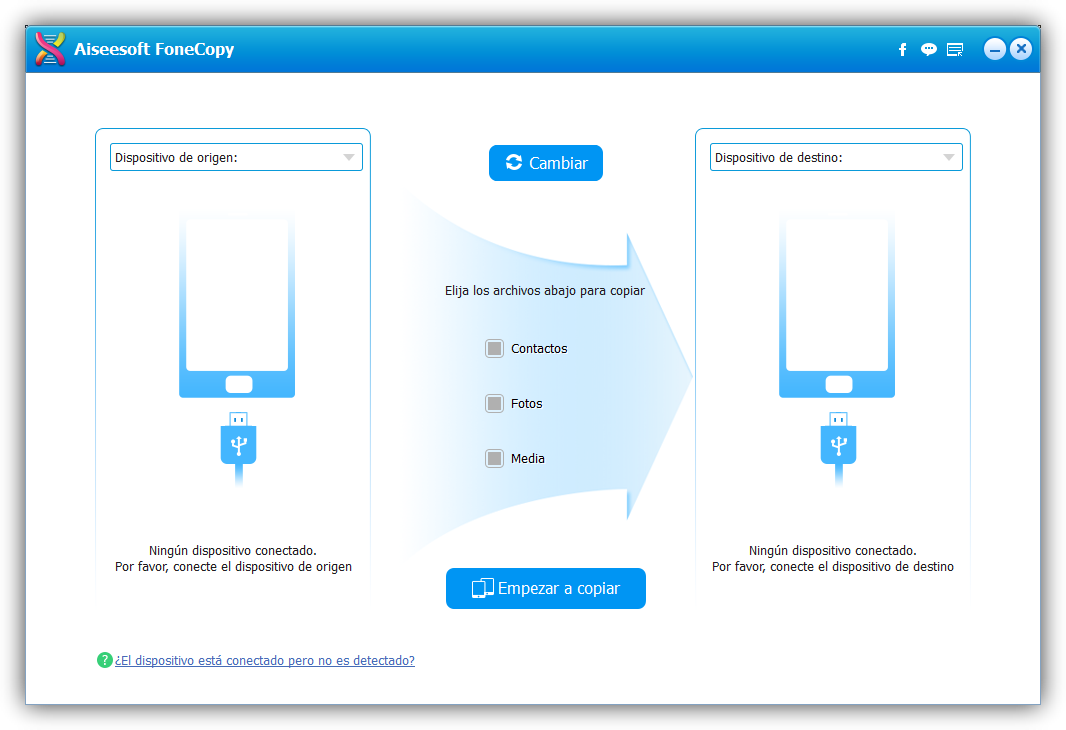
El uso de esta herramienta es lo más sencillo posible. Una vez instalada la ejecutamos y podremos ver la ventana principal de la herramienta.
Aiseesoft FoneCopy - ventana principal
En esta ventana no tenemos más que dos espacios para los dos dispositivos (a la izquierda el de origen y a la derecha al que se copiarán los datos) y tres interruptores a través de los cuales elegiremos los datos que vamos a copiar.
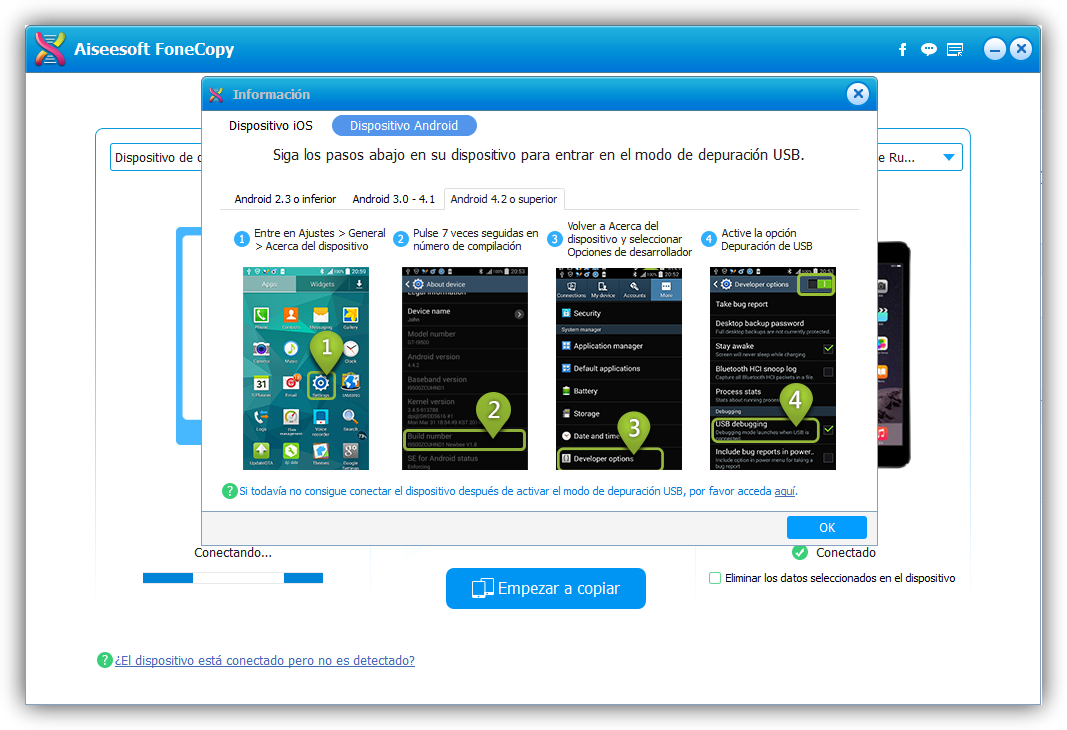
Lo único que debemos hacer es conectar los dos dispositivos al ordenador. El propio FoneCopy los detectará, identificará e instalará los controladores necesarios para su funcionamiento. Es posible que debamos configurar alguno de los dispositivos, aunque el proceso es sencillo y tendremos una guía, paso a paso, en todo momento en la pantalla.
Por ejemplo, en el caso de Android nos pide que habilitemos las funciones de desarrollo.
Aiseesoft FoneCopy - pasos intermedios
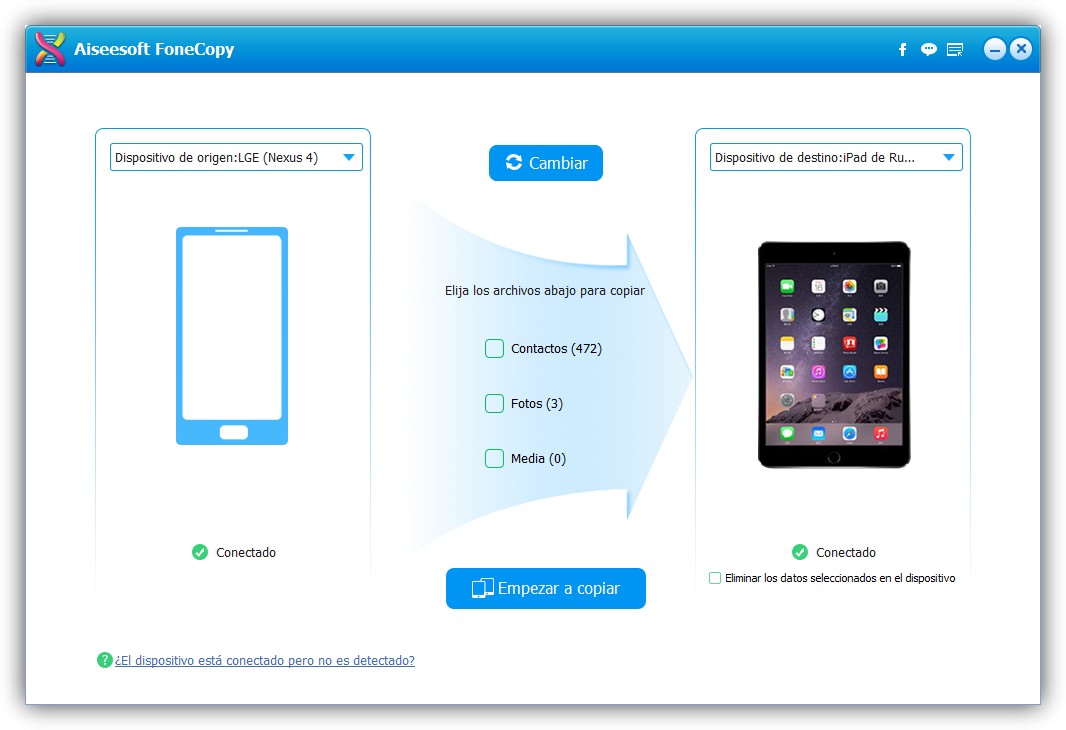
Una vez que los dos dispositivos estén conectados nos aparecerán en el programa, como podemos ver a continuación.
Aiseesoft FoneCopy - Copiar datos
Lo único que nos queda por hacer es colocar los dispositivos en su correcta posición (origen -> destino) y elegir los archivos que vamos a copiar de uno a otro. Una vez que está todo listo pulsamos sobre el botón “Empezar a copiar” y esperaremos a que finalice el proceso.
Una vez finalice ya tendremos los datos en el dispositivo nuevo, y aún los mantendremos en el viejo ya que el programa no eliminará ninguna entrada sin nuestra previa aprobación. Durante el asistente igualmente Aiseesoft FoneCopy detectará si hay alguna entrada duplicada y la omitirá de la copia para evitar tener archivos o entradas duplicadas en los teléfonos.
Como podemos ver, una herramienta muy sencilla y práctica con la que poder copiar los datos de un smartphone a otro en pocos segundos y sin depender de la nube ni tener que hacerlo manualmente paso a paso.

Fuente: http://www.softzone.es 

Etiquetas:

Pruebas de pesca con palangre, año 1991


Etiquetas:

sábado, 17 de octubre de 2015

Botadura en Astilleros Gondán. Barco Petenero, 18-12-1990


Etiquetas:

lunes, 12 de octubre de 2015

5 herramientas online para convertir vídeos a casi cualquier formato


No todos los dispositivos y porgramas entienden cualquier formato de vídeo, y durante años nos hemos acostumbrado a utilizar programas para convertir vídeo a diferentes formatos. Ahora bien, estos programas suponen un consumo de recursos locales de nuestro ordenador, y evidentemente no podemos utilizarlos, por lo general, en nuestros dispositivos móviles. Por eso, una excelente opción es utilizar conversores de vídeo online, que nos permiten cambiar el formato de un vídeo sin necesidad de instalar ningún tipo de programa.
onlineconvert

Online Convert

No sólo vídeo, sino que también vamos a poder convertir imágenes e incluso archivos de sonido. Esta herramienta es rápida, fiable y sencilla, y nos permite escoger entre varios formatos diferentes, así como opciones predefinidas para algunos dispositivos móviles y videoconsolas.
Accede a Online Convert
elconvertidor

El Convertidor

Más sencilla aún que la herramienta anterior, El Convertidor nos permite escoger un formato de conversión y un tamaño para nuestro vídeo. Como opción adicional, además, podemos escoger la calidad entre cuatro niveles diferentes si necesitamos aplicar algún tipo de compresión a nuestro archivo de vídeo para reducir su peso, ideal para dispositivos móviles.
Accede a El Convertidor
APOWESOFT

Convertidor de vídeos Apowersoft

Seleccionamos nuestro archivo de vídeo que queremos convertir, el formato en que queremos que nos sea devueltos y pulsamos sobre convertir. Así de fácil funciona esta herramienta, y a su favor cuenta con una gran velocidad para procesar los archivos que enviamos. Ahora bien, probablemente echemos de menos opciones como reducir la calidad o cambiar el tamaño.
Accede al Convertidor de vídeos Apowersoft
convert files

Convert Files

Otra sencilla herramienta que nos permite seleccionar el archivo desde nuestro ordenador, así como el formato de origen y el de destino. Ahora bien, en esta herramienta ya tenemos opción de seleccionar vídeos de Internet y, algo muy interesante, recibir una notificación con el vídeo por email cuando sea convertido al formato que hayamos selccionado.
Accede a Convert Files
clipconvert

Clip Converter

Quizá sea la opción más simple, pero esta última herramienta también nos va a servir para convertir vídeo de forma sencilla y rápida. Además, también podemos convertir el vídeo a sólo audio, si queremos extraer alguna canción, o algo por el estilo.
Accede a Clip Converter

Fuente: http://www.adslzone.net

Etiquetas:

Cómo activar el Modo Dios en Windows 10


Windows 10 es el sistema operativo más reciente de Microsoft. En solo dos meses ha conseguido más de 110 millones de usuarios, número que día a día va en aumento a pesar de los problemas que sufren algunos usuarios y de los escándalos sobre la escasa o nula privacidad. Muchos usuarios también se quejan de que algunos aspectos del sistema operativo son algo complicados de configurar, e incluso de no poder hacerlo. Por suerte, muchas de las configuraciones y de los trucos de sistemas Windows pasados aún son totalmente funcionales, por ejemplo, el práctico Modo Dios.
El Modo Dios de Windows es una característica que lleva presente prácticamente desde el lanzamiento de los primeros sistemas operativos Windows modernos, pero que por defecto está oculta en el sistema. Esta característica nos brinda acceso a una serie de opciones de configuración y personalización avanzadas para que los usuarios puedan tener el control total sobre el sistema. El Modo Dios puede ser definido como un panel de control vitaminado con accesos directos a todos los componentes de configuración del sistema.
Como hemos dicho, esta característica está oculta por defecto, sin embargo, se puede habilitar muy fácilmente. Lo único que debemos hacer es crear una carpeta en el escritorio de nuestro Windows 10 y ponerla el nombre:
  • GodMode.{ED7BA470-8E54-465E-825C-99712043E01C}
Automáticamente veremos cómo la carpeta cambia de icono y de nombre, teniendo así habilitado el “Modo Dios”.
Modo Dios Windows 10
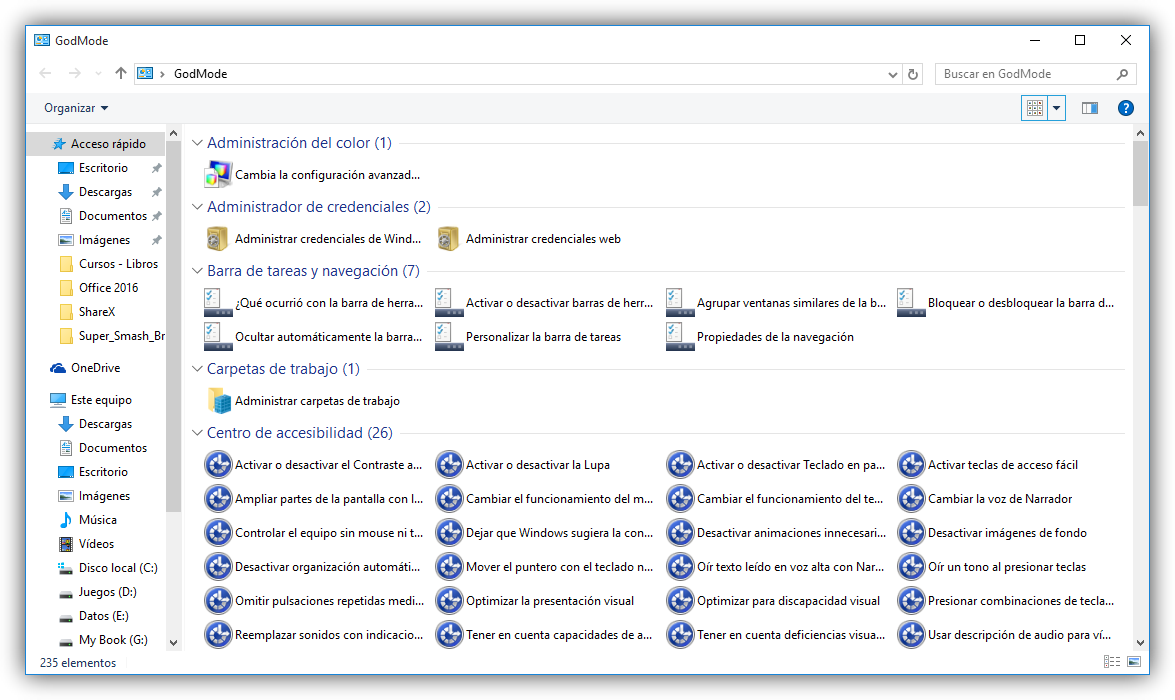
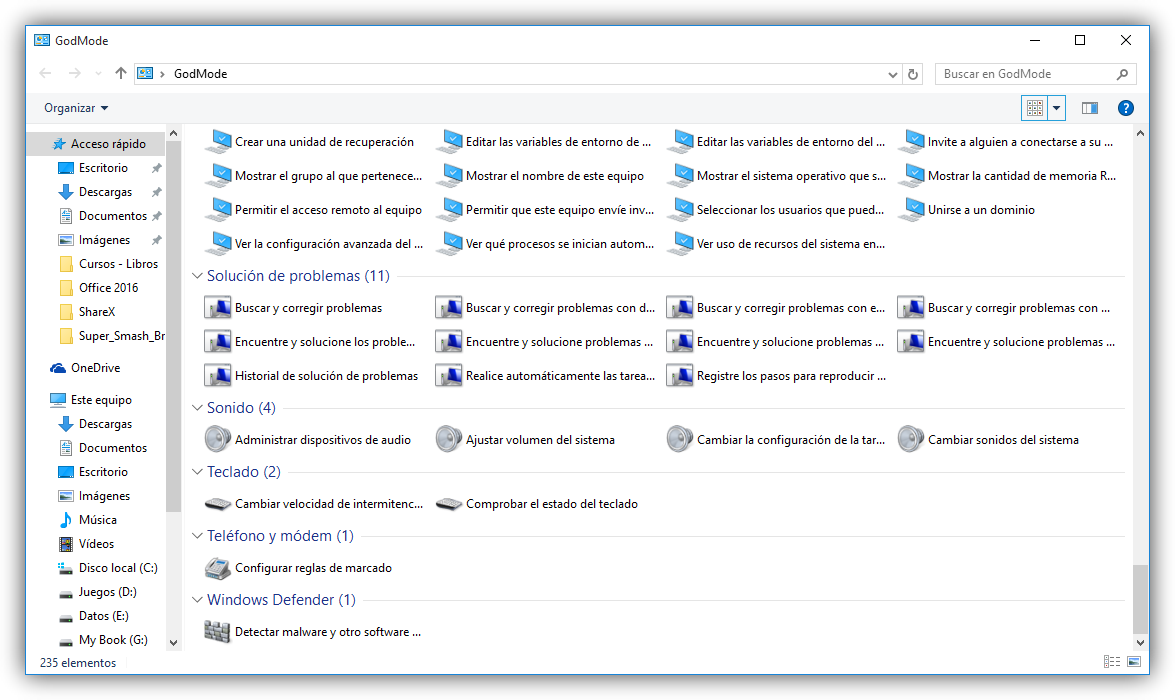
Si hacemos doble clic sobre ella se nos abrirá una especie de carpeta con un total de 235 elementos, cada uno un acceso directo a una característica concreta del sistema operativo.
Modo DIos de Windows 10 - Opciones 1
Como podemos ver, todas las opciones de configuración están ordenadas en categorías, por lo que podremos encontrar fácilmente lo que estamos buscando. Por ejemplo, si queremos configurar el teclado, el modem o Windows Defender debemos irnos a la parte inferior donde estarán estas y otras características.
Modo DIos de Windows 10 - Opciones 2
Es recomendable que esta herramienta solo la utilicen usuarios avanzados que de verdad la necesiten y que sepan lo que hacen. Si la configuramos mal o modificamos las opciones incorrectas es muy probable que nuestro sistema operativo deje de funcionar correctamente e incluso que no funcione. Un usuario intermedio, por ejemplo, lo más probable es que no necesite utilizar estas configuraciones.

Fuente:http://www.softzone.es

Etiquetas:

domingo, 11 de octubre de 2015

USB protegido contra escritura


A quien no le a pasado que quiere copiar algún archivo  a su USB y de repente le sale el mensajito de arriba

Bueno primera vez q me pasa a mi y me tubo loco como 2 dias xD q no podia hacer nada con mi usb de 8gb 

Me tope con diferentes tutoriales de como solucionarlo, pero nada q ver a algunos les funcionaba pero conmigo nada q ver

Ya apunto de tirar la toalla me tope con este programita muy sencillo ligero y facil de usar q me soluciono el problema

Solo sigan las capturas y verán q es muy simple


Ojo una vez terminado le das a expulsar, vuelves a insertar tu USB y estará formateada y libre de la protección

Links:Mega

Etiquetas:

Solución al fallo de Windows 10 que desordena los iconos y las vistas de carpetas


Uno de los fallos de Windows 10 que más quebraderos de cabeza ha estado causando a los usuarios afecta a los iconos del escritorio, concretamente impidiendo que el usuario pueda ordenarlos a su gusto estando siempre en “organización automática y alfabética”. Este fallo también afectaba a las vistas de las carpetas, donde los iconos de las mismas sólo podían verse en vista “detalles”. Inexplicable hasta por los técnicos de Microsoft, este fallo ha afectado de forma aleatoria a miles de usuarios del sistema operativo, quienes han sido incapaces de recibir una solución por parte de la compañía.
Tras dos semanas afectados por el fallo, un usuario ajeno a la compañía ha publicado finalmente una solución al problema de los iconos que, como muchos nos temíamos, estaba relacionado directamente con un fallo de permisos con ciertas rutas y entradas del registro. Para solucionarlo basta con asignar manualmente los permisos correctos a dichas entradas del sistema de manera que Windows 10 pueda ser capaz de gestionar los iconos sin limitaciones del kernel.
El proceso a realizar es algo largo y complejo, pero vamos a intentar explicarlo paso a paso de la forma más clara posible.
Lo primero que debemos hacer es abrir el editor de registro con permisos de administrador. Para ello desde Cortana buscamos “regedit” y veremos la ventana principal del registro, con todas las entradas y categorías.

Editor del registro de Windows 10 - regedit

Una vez en el registro debemos buscar la clave HKEY_CLASSES_ROOT\Wow6432Node\CLSID\{42aedc87-2188-41fd-b9a3-0c966feabec1}\InProcServer32\ y en la carpeta InProcServer32 hacer clic con el botón derecho y abrir la ventana de permisos.

Entrada del registro de Windows 10 para solucionar el fallo de los iconos

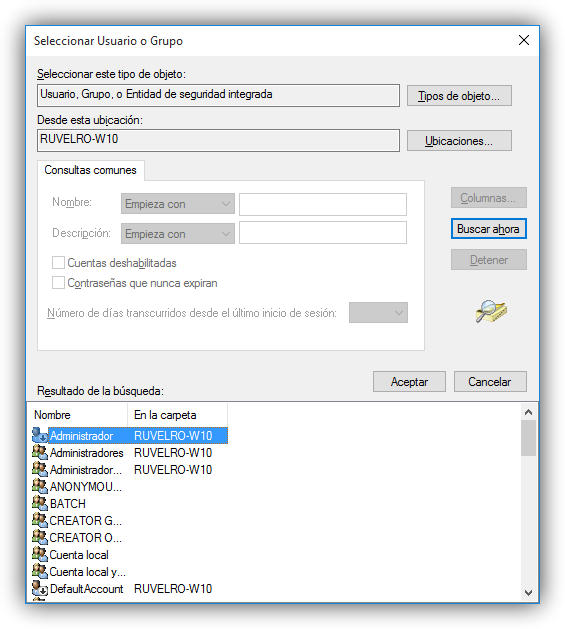
En esta ventana pulsamos sobre el botón “Opciones Avanzadas” y en la parte superior, donde aparece el propietario, sobre “Cambiar”.  En la nueva ventana que nos aparece pulsamos sobre “Opciones Avanzadas” y “Buscar Ahora”. Nos aparecerá la lista de usuarios y grupos del ordenador. Seleccionamos “Administradores” y aceptamos las ventanas que nos aparecen hasta la primera de “Permisos”.

Seleccionar usuarios o grupos para permisos en Windows 10

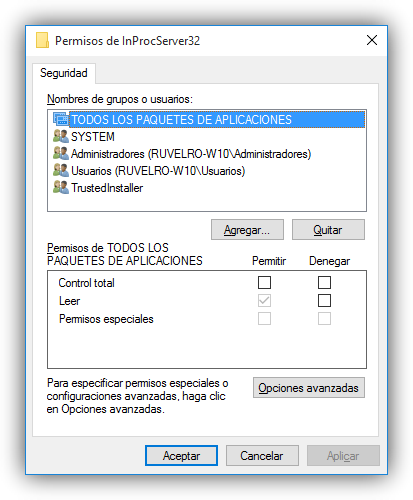
Una vez aquí de nuevo podremos ver que en la lista superior nos aparece una nueva entrada llamada “Administradores” (es la que hemos añadido en los pasos anteriores). Seleccionamos esta entrada y en la parte inferior marcamos la casilla de Permitir > Control total.


Cambiar permisos de una entrada de registro de Windows 10
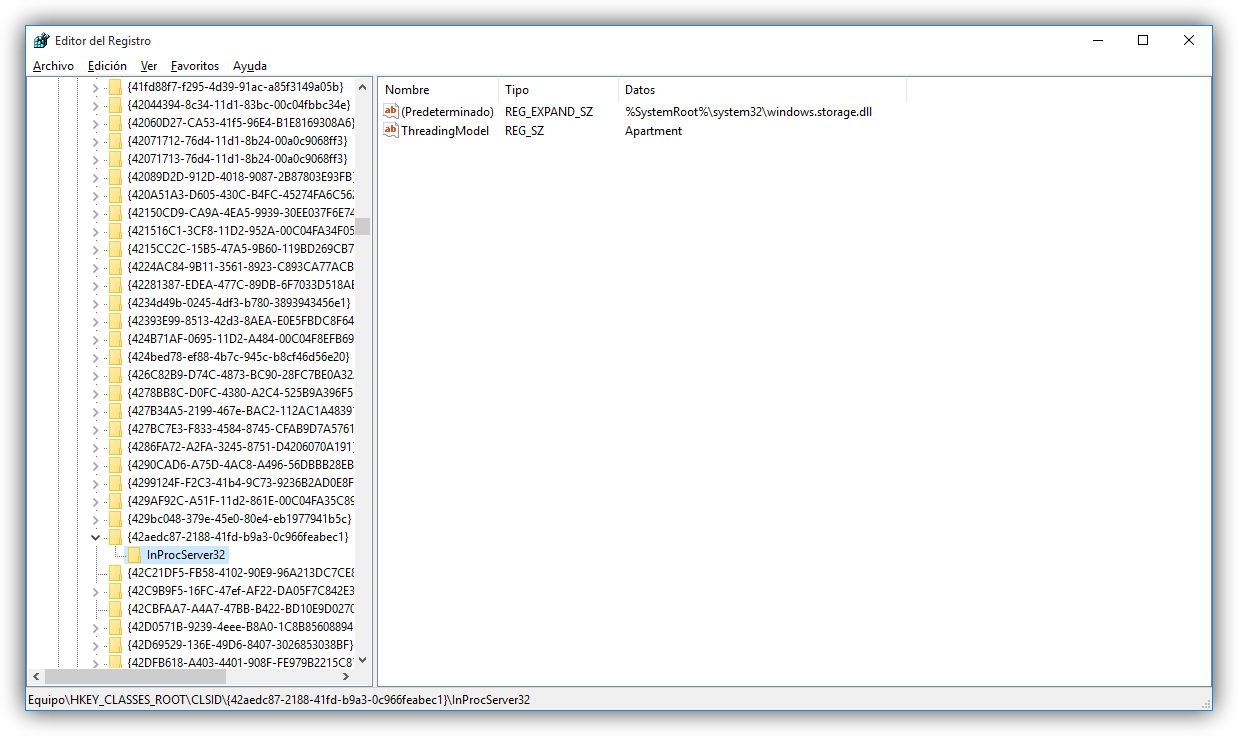
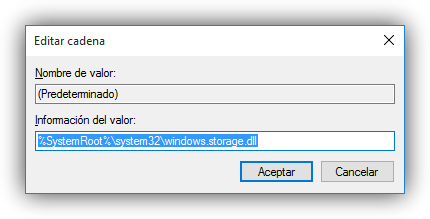
Guardamos los cambios y cerramos la pantalla de permisos, aunque permanecemos en Regedit. En la parte derecha del editor de registro veremos un valor del registro. Hacemos doble clic sobre él y cambiamos su valor por defecto “%SystemRoot%\system32\shell32.dll” por el de %SystemRoot%\system32\windows.storage.dll

Editar cadena del registro de Windows 10
Ya tenemos el 50% del proceso hecho. Ahora desde el editor del registro buscamos de nuevo la ruta HKEY_CLASSES_ROOT\CLSID\{42aedc87-2188-41fd-b9a3-0c966feabec1}\InProcServer32\ y repetimos sobre la entrada InProcServer32 todo el proceso anterior (cambio de permisos y cambio del valor).
Una vez completado ya podemos reiniciar el sistema. Cuando Windows vuelva a arrancar por fin habrá finalizado esta pesadilla que ha afectado a miles de usuarios en todo el mundo y para la que Microsoft no ha sido capaz de dar una solución.
Es deplorable que Microsoft no haya sido capaz de solucionar el problema y hayan tenido que ser los propios usuarios afectados los que han investigado y publicado la solución en los foros públicos.
Tras dos semanas afectados por el fallo de los iconos, todo parece que vuelve a la normalidad, aunque ¿por cuánto tiempo? Los iconos del escritorio se vuelven a colocar donde queramos (incluso se re-ordenarán automáticamente en la mayoría de los casos) y las vistas de las carpetas volverán a funcionar sin problema, guardando todas las características y los ajustes de estas.

Queremos agradecer a “Anónimo” el haber publicado la solución en los comentarios de la noticia principal sobre este fallo que publicamos hace ya 10 días.

Fuente:http://www.softzone.es

Etiquetas: