viernes, 25 de diciembre de 2015

Malú & Mónica Naranjo - Aprendiz (Gala Especial Nochebuena 2015 TVE)


Etiquetas:

domingo, 20 de diciembre de 2015

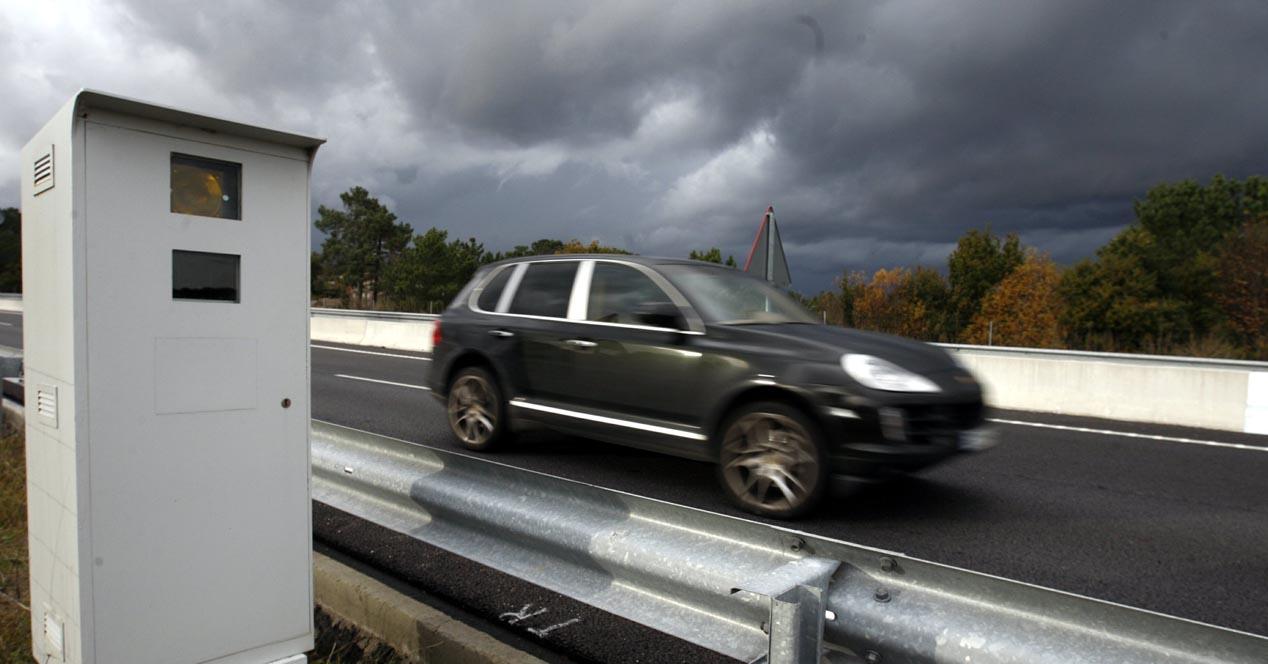
Cómo detectar radares fijos de velocidad en Google Maps

Es una de las asignaturas pendientes del navegador GPS de Google, que a diferencia de soluciones como la de TomTom no cuenta con radares fijos en su ‘base de datos’. Y aunque es una de las aplicaciones de cartografía preferida por los usuarios, lo más frecuente es que en el móvil tengamos que utilizarla junto a otras que cumplen con esta carencia. Ahora bien, hay una forma de detectar radares fijos con Google Maps, y es tan sencillo como incluirlos en los mapas que nos ofrece la firma de Mountain View.
La americana Google nos permite modificar los mapas para incluir información personalizada, principalmente puntos de interés que podemos introducir de forma manual, o importando toda esta información desde un archivo ya definido con los datos en cuestión. Y esta es la función que vamos a aprovechar para descargar la base de datos de radares fijos de las carreteras españolas e incluir todos estos puntos en el mapa de Google Maps.

radar fijo

Cómo incluir los radares fijos en Google Maps

Desde aquí puedes descargar una carpeta comprimida que incluye, en el formato de Google Maps y Google Earth, los archivos correspondientes a los radares fijos. Ya descargado en nuestro ordenador, en el interior tenemos el archivo ‘.kml’ que incluye la información, y lo que tenemos que hacer es entrar en la web de Google Maps y pulsar sobre la opción My Maps, que se encuentra en la parte superior izquierda. Abierto el menú de My Maps, en la parte inferior izquierda encontramos ahora la posibilidad de “Crear mapa”, lo que abrirá el importador de datos.
Una vez tenemos abierto el importador, ya sólo nos queda seleccionar el archivo ‘.kml’ de los radares fijos y esperar a que se almacene toda la información. A partir de aquí, en cualquier dispositivo en el que tengamos sincronizada la misma cuenta de Google podremos ver todos los radares fijos. El punto negativo, que lo tiene, es que en navegación paso por paso no se van a mostrar los radares, ni tampoco alertas de velocidad máxima de la vía. Ahora bien, sí que vamos a poder verlos antes de emprender nuestra ruta hacia cualquier punto haciendo uso de Google Maps.

Fuente: adslzone

Etiquetas:

Activa Modo Dios en Windows 10

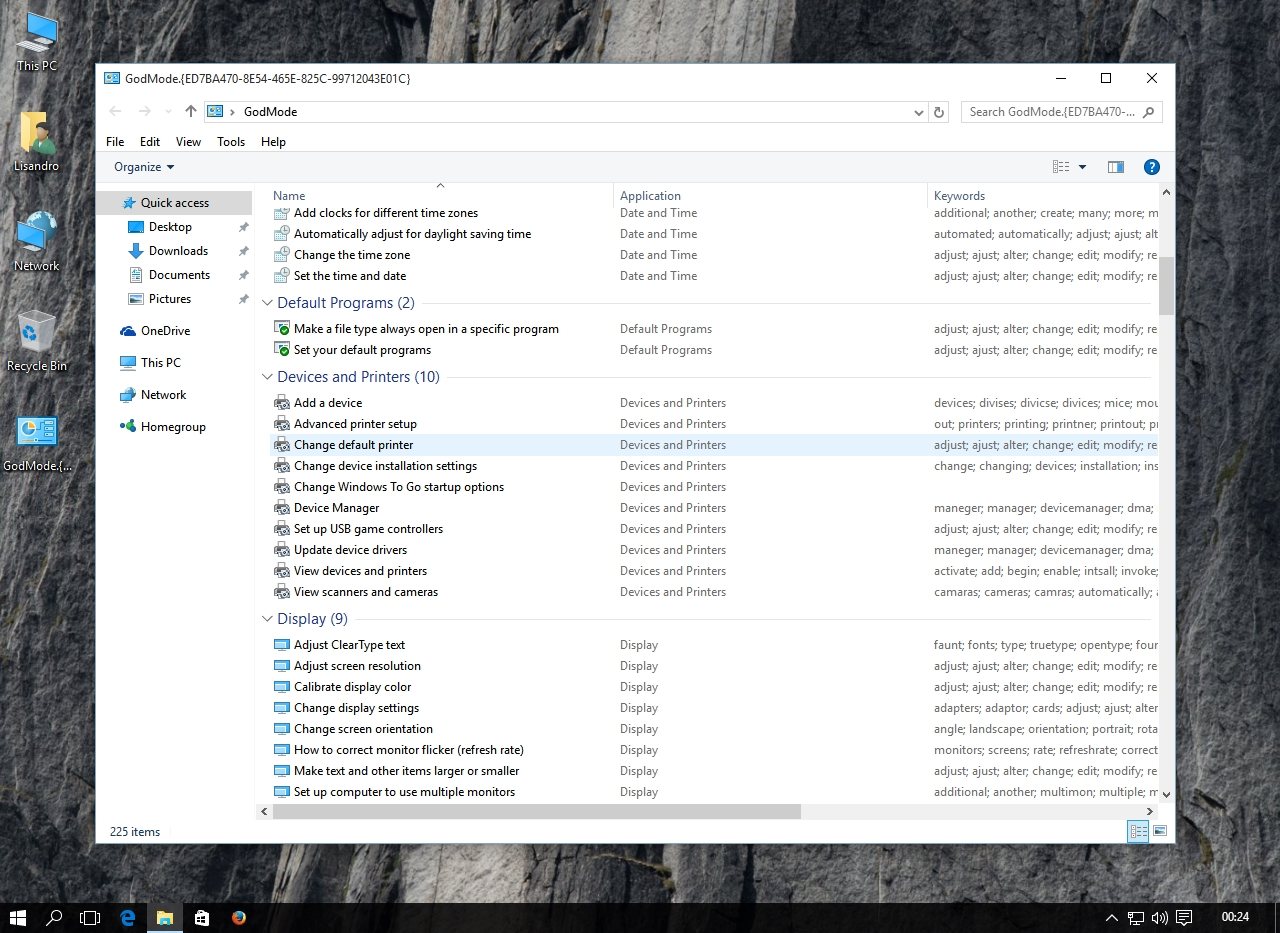
Al igual que en versiones previas, Windows 10 posee un Modo Dios, nombre simbólico para lo que en realidad es un concentrador de parámetros y opciones de configuración. De una manera u otra, la gran mayoría de los elementos que aparecen allí pueden ser hallados por otros caminos, pero el Modo Dios es interpretado como el padre de todos los atajos dentro del sistema operativo, brindando acceso a ajustes avanzados con sólo un par de clics.


Modo Dios

Activa Modo Dios en Windows 10
Estamos a punto de cumplir la primera semana con Windows 10 en nuestros sistemas, y hasta ahora todo parece ir bastante bien. Incluso nos hemos tomado la molestia de aplicar algunos ajustes orientados al rendimiento (en esencia, la mayoría de los cambios válidos en Windows 7 y 8.x también se trasladan a Windows 10), pero es necesario reconocer Microsoft ha logrado pulir un poco más la parte técnica de Windows con cada nueva instancia. Este proceso de personalización es fundamental para todos los usuarios, ya que se busca imprimir un estilo personal sobre la visión de Redmond, y a partir de allí alcanzar una especie de compromiso. En ciertas ocasiones se requiere la intervención de herramientas externas, pero Windows 10 ofrece por sí solo una enorme cantidad de parámetros, concentrados en lo que ya conocemos desde hace un tiempo como Modo Dios.

Modo Dios

La cantidad de opciones en el Modo Dios de Windows 10 es enorme
Creación de particiones, desfragmentación de discos, acceso a logs de sistema, valores de reproducción automática, tareas programadas, aplicaciones predeterminadas, configuración de impresoras, calibración ClearType… todo esto y mucho más aparece en el Modo Dios de Windows 10, que afortunadamente es tan fácil de activar como en los sistemas operativos previos. Todo lo que debes hacer es crear una nueva carpeta en el escritorio, y asignar el nombre
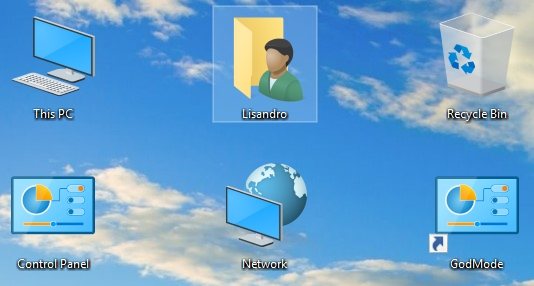
«GodMode.{ED7BA470-8E54-465E-825C-99712043E01C}» (sin las comillas). En vez de conservar el típico icono que representa carpetas, este nuevo elemento adoptará el mismo icono del Panel de Control, y si lo deseas puedes moverlo del escritorio a cualquier otro lugar. El único detalle es que no puedes cambiar su nombre, sin embargo, se soluciona fácilmente con un acceso directo (y moviendo el icono original a otra parte).

Modo Dios

Así queda el acceso al Modo Dios con un acceso directo
Como siempre, la recomendación clásica: Ten cuidado. Algunas opciones son más avanzadas que otras, y lo último que necesitamos es un sistema operativo fuera de combate. Microsoft aún está limando asperezas en Windows 10 (después de todo, es un trabajo en progreso), y las actualizaciones obligatorias en la edición Home cargan con el riesgo de un hotfix no del todo estable. Tratemos de no sumar una configuración errada a eso.

Fuente: neoteo

Etiquetas:

lunes, 14 de diciembre de 2015

Truco para mantener los 15GB de espacio gratis en OneDrive

La polémica decisión de Microsoft de recortar el almacenamiento gratuito de su servicio de almacenamiento en la nube OneDrive está trayendo. La cosa se ha liado hasta tal punto que la compañía con sede en Redmond ha habilitado una web con la que podremos manifestar, de forma sencilla, nuestra voluntad de seguir contando con 15GB de almacenamiento gratuito en la nube y no ser “degradados” a la modalidad con sólo 5GB de espacio.
A principios de noviembre conocimos los planes de Microsoft para recortar y empeorar sus planes de almacenamiento online. En su momento explicaron que debido al mal uso de algunos usuarios, llegando a subir 75TB a la nube, lo que supone unas 14.000 veces la media del resto de usuarios. Por ello, decidieron realizar algunos ajustes para impedir que esto siguiera sucediendo.
apertura-onedrive100
Los cambios que se iba a realizar eran:
  • Desaparece el plan ilimitado para los usuarios de Office 365 Home, Personal o University. En su lugar, estos tendrán 1 TB en OneDrive.
  • Los planes de 100GB y 200GB desparecen y serán reemplazados por un plan de 50GB por 1,99 dólares al mes.
  • Los usuarios del plan gratuito ya no tendrán 15GB, reduciendo el almacenamiento en la nube a sólo 5GB.
  • Los 15GB gratuitos por subir las fotos del móvil también desaparecerán.
Decimos “se iban a realizar” porque los usuarios se han echado encima de Microsoft con este tema y han obligado a la compañía a recular en cierta manera. Aunque no lo aplicará de forma masiva a todos los usuarios, aquellos que cuenten con la modalidad gratuita que hasta ahora les daba acceso a 15GB de almacenamiento gratuito en la nube, podrán seguir contando con este espacio y no verse “degradados” a una modalidad con sólo 5GB.
Mantener espacio OneDrive
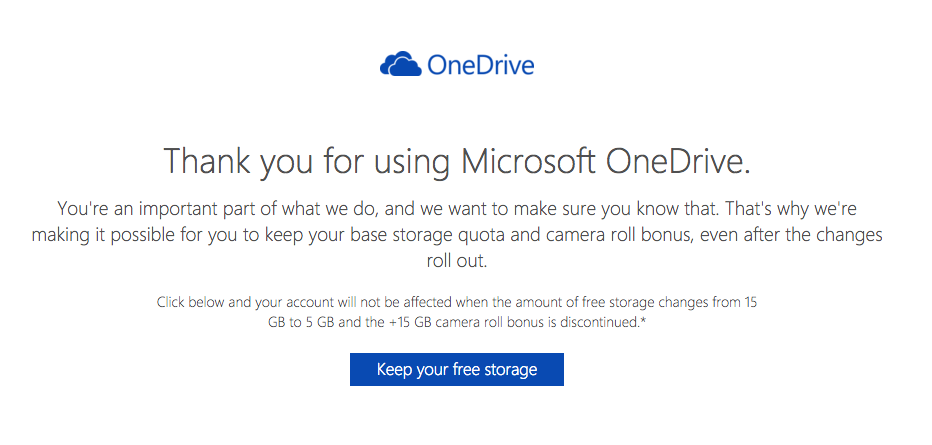
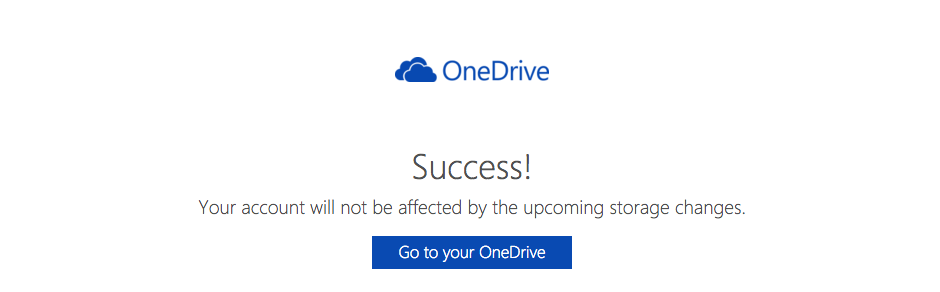
Para ello, tendremos que acceder al siguiente enlace y pulsar sobre el botón que indica “Keep your free storage”. Si pinchamos en esta opción, nuestra cuenta no se verá afectada por los cambios que hacen que perdamos los 15GB de almacenamiento gratuito y pasemos a tener 5GB. Una vez nos hayamos logueado, se nos mostrará la siguiente pantalla confirmando que seguiremos como hasta ahora:
OneDrive 15
Pese a ello, os invitamos a conocer las principales alternativas a OneDrive por si estáis interesados en cambio o darle otra oportunidad a un nuevo servicio de almacenamiento en la nube.

Fuente: adslzone

Etiquetas:

domingo, 13 de diciembre de 2015

Qué diferencias hay entre FAT32, NTFS y ExFAT. ¿Cuál debo elegir?

Mantenimiento disco duro Para poder utilizar tanto un disco duro interno como una memoria USB, una tarjeta SD o un disco duro externo, estos deben estar “formateados”, es decir, su estructura lógica debe tener un formato de manera que el sistema operativo sea capaz de comprender su estructura y de trabajar con ella. Existen varios tipos de formato diferentes. Desde Windows, concretamente, podemos elegir entre 3 tipos de formatos diferentes: FAT32, NTFS y ExFAT, sin embargo, el sistema operativo no nos indica las diferencias entre ellos, por lo que en ocasiones es posible que nos encontremos con dudas a la hora de elegir el formato adecuado.
En este artículo vamos a intentar explicar de la forma más sencilla las características de cada uno y a ayudaros a elegir cuál debemos elegir en función de nuestras necesidades.
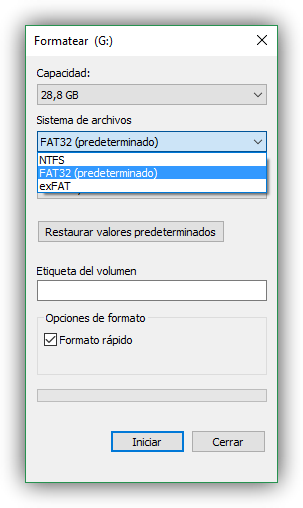
Formatear unidad en Windows: FAT32, NTFS y ExFAT

FAT32, el más compatible, aunque con limitaciones

Este formato es el más antiguo de todos, y lleva presente entre nosotros desde el lanzamiento de Windows 95, el cual fue desarrollado para sustituir al anterior FAT16.
Ser el formato más antiguo tiene sus ventajas, por ejemplo, que prácticamente cualquier dispositivo va a ser compatible con él, especialmente si estamos hablando de compartir archivos entre dos ordenadores. Por ejemplo, es posible copiar un archivo en una memoria USB formateada en FAT32 desde Windows y leer su contenido, por ejemplo, en un televisor, un móvil o una videoconsola, los cuales probablemente no sean compatibles con el privativo NTFS.
Sin embargo, este sistema antiguo tiene una limitación muy grave, y es que no puede almacenar archivos de más de 4 GB. Mientras los archivos sean menores de ese tamaño, o estén divididos, no hay problema, sin embargo, si intentamos copiar un archivo de más de dicho tamaño obtendremos un error. Otra limitación, aunque menos importante, es que las particiones en FAT32 no pueden ser mayores de 8 TB.
El uso ideal de FAT32 es para memorias externas donde no vayamos a guardar archivos mayores de 4GB y queramos asegurarnos que es compatible con prácticamente todo tipo de dispositivos.

NTFS, el más avanzado, aunque incompatible con muchos sistemas

Este formato es el sucesor de FAT32, desarrollado por Microsoft. NTFS elimina las dos limitaciones de FAT32 (los 4GB y los 8TB). Este formato de archivos también incluye una serie de novedades y mejoras necesarias para que los sistemas operativos modernos puedan funcionar sin problema y, sobre todo, en temas de seguridad, entre otras:
  • Posibilidad de configurar permisos de archivo.
  • Crear y guardar un diario de cambios que nos pueden ayudar a recuperarnos rápidamente de los errores si el ordenador se bloquea.
  • Soporta la creación de copias de seguridad instantáneas.
  • Admite cifrado de archivos.
Sin embargo, aunque a nivel lógico NTFS es un sistema de archivos muy avanzado y prácticamente sin limitaciones (a día de hoy), tiene el principal inconveniente de la compatibilidad. Todos los sistemas operativos modernos de Windows funcionan perfectamente con NTFS, sin embargo, si vamos a utilizar otros sistemas como Mac OS X o Linux es posible que tengamos dificultad para leer y, sobre todo, escribir datos en estas unidades, salvo que utilicemos software de terceros. Igualmente es muy probable que en muchos dispositivos (móviles, televisores, reproductores multimedia, etc) no sean compatibles con este formato de archivos, por lo que de conectar una unidad NTFS a estos equipos no compatibles nos devolverá un error, en el mejor de los casos.
Este formato es el ideal para trabajar con discos duros internos que vayamos a utilizar con Windows.

exFAT, un FAT32 moderno

exFAT vio la luz en 2006 y se introdujo en la mayoría de los sistemas operativos modernos, incluido Windows XP. Este sistema de archivos está pensado para unidades flash, siendo un sistema mucho más liviano que NTFS, sin las características de seguridad de este, pero también sin las limitaciones de FAT32.
Todos los sistemas operativos de PC (Windows, Mac y Linux (aunque en este es posible que tengamos que instalar algunas librerías)) son compatibles de forma nativa con exFAT, al contrario que con NTFS. Este formato de archivos también es compatible con un gran número de dispositivos (televisiones, reproductores multimedia, videoconsolas, etc), aunque no llega al nivel de compatibilidad de FAT32.
exFAT podría definirse como una actualización de FAT32 donde prima principalmente la compatibilidad y sencillez del formato de archivos, aunque eliminando las restricciones de los 4GB por archivo y 8 TB de tamaño máximo de partición.
El uso recomendado para exFAT es para unidades externas (generalmente memorias USB o tarjetas SD) donde vayamos a guardar archivos de más de 4 GB y que queramos que sea compatible con el mayor número de dispositivos posibles. Si no vamos a guardar archivos de más de 4 GB en esas unidades, mejor optamos por FAT32.
Resumen
En resumen, debemos tomar siempre como base el sistema FAT32, al ser el más antiguo y compatible. En el caso de que vayamos a guardar archivos de más de 4 GB y queramos que la memoria o el disco funcione en el mayor número de equipos sin problemas debemos elegir exFAT. Por el contrario, si nuestro disco duro o memoria solo se va a conectar a sistemas Windows debemos optar por NTFS.
Por descontado, si el disco duro es donde vamos a instalar el sistema operativo o lo vamos a usar como un disco interno para almacenar archivos de Windows, la única opción es NTFS.

Fuente: softzone

Etiquetas:

Al fin llegan los álbumes colaborativos a Google Fotos

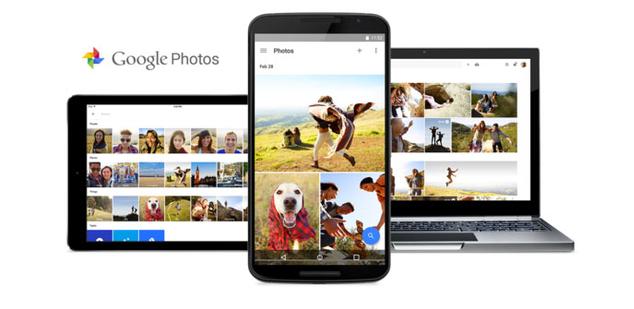
Google Fotos, una plataforma creada por la compañía del buscador para tener un espacio ilimitado de fotos, se hace todavía mucho mejor de lo que ya era. Ahora será posible compartir álbumes enteros con quien queramos y de una manera bastante sencilla. Ya está disponible tanto para las aplicaciones de iOS y Android como para la versión de escritorio.

Desde Mountain View lanzaron en mayo un servicio de almacenamiento fotográfico parecido al que ofrecían otros servicios en la nube. Sin embargo, había, y hay, una diferencia fundamental. Todos los usuarios tienen almacenamiento gratuito ilimitado. Además, la calidad de las fotos se mantiene, salvo en aquellas que pesen demasiado, en las que sí se hace un pequeño ajuste. Aunque a decir verdad, esto último es para fotos hechas con una calidad fotográfica excelente, con cámaras bastantes buenas. Es decir, para las fotos hechas con los móviles, Google Fotos es una plataforma de almacenamiento fotográfico en la nube ilimitado y gratuito.
Por este motivo, y porque con él podemos organizar las fotos mucho mejor debido a sus varias funcionalidades, se convirtió en un servicio bastante popular. Sin embargo, le faltaba algo.

Competir con Apple

iOS tiene una manera muy sencilla de compartir fotos y álbumes enteros entre sus usuarios. Es por eso que se la considera una de cosas diferentes y distintivas de Apple. Google tenia que hacer algo parecido si quería entrar en el mundo iOS con Google Fotos. Y lo ha conseguido. Ahora, será posible compartir álbumes de una forma bastante fácil. Basta con crear uno, pinchar en compartir y elegir con qué personas queremos compartir el álbum. Cuando las hayamos elegido, se enviará un enlace a todas ellas y desde allí podrán entrar al álbum y verlo. Además, podremos elegir si queremos que esas personas también puedan colaborar con el álbum o no.
El sistema de enlaces viene genial porque no necesitamos saber el correo electrónico de la persona en concreto o el nombre de usuario. De esta manera se facilitan las cosas. Además, tampoco es necesario que tengan cuenta de Gmail. Todo aquel que reciba el enlace lo podrá ver también a través de un navegador e incluso descargar las fotos, aunque obviamente no podrá colaborar.
Eso sí, Google quiere dejar muy claro que, aunque es muy fácil compartir álbumes, se trata de un servicio de fotos totalmente privado y no una red social. El motivo es que mucha gente sigue asociándolo a Google+ y no termina de fiarse de Google Fotos. Además, las condiciones de uso se parecen bastante a las de una red social, algo criticado por muchos.
De todas formas, el hecho de que Google Fotos sea multiplataforma puede convertir esta aplicación en un referente en los próximos meses. Los servicios en la nube clásicos, aunque han mejorado en este aspecto, no están especializados en la gestión de imágenes, y los álbumes compartidos de iOS seguirán estando únicamente en Apple durante mucho tiempo.
Si te quieres descargar Google Fotos para Android solo tienes que pinchar aquí. Si lo quieres para iOS, aquí.

Fuente: softzone

Etiquetas:

sábado, 12 de diciembre de 2015

Esto es lo que debes hacer si has perdido o te han robado el móvil

Los teléfonos móviles son dispositivos que cada vez presentan más avances tecnológicos. Lejos de ofrecer la simple capacidad de establecer comunicaciones mediante voz o mensajes, los smartphone actuales se han convertido en un auténtico tesoro a proteger, no solo por su -en ocasiones-, elevado precio, sino también porque almacena buena parte de nuestra información privada y datos personales que pueden comprometer nuestra seguridad o dinero, por lo que perderlo se convierte en una pesadilla temida por todos. Te explicamos qué conviene hacer cuando te roban o extravías tu móvil.

Encontrar móviles a la venta de segunda mano en Internet es algo muy habitual, bien ya sea porque sus propietarios quieren renovar el dispositivo o en ocasiones, porque son terminales que provienen de un robo al auténtico dueño. El auge de este tipo de delitos plantea la necesidad de conocer cuál es el mejor protocolo para proteger nuestro móvil ante una eventual pérdida o bien qué pasos a seguir si nos lo han robado.

Una de las cosas más prácticas que la mayoría de las personas pasan por alto es tener apuntados en un lugar seguro los datos de nuestro teléfono, información como el IMEI o el código PIN para desbloquearlos son elementos que nos podrán ayudar a bloquear el dispositivo de manera remota o bien proteger la información que guardamos en el móvil. Para acceder al IMEI podemos introducir el código *#06#, o bien visualizarlo en los propios ajustes del teléfono. Como última opción, en la caja o documentación original también suele venir indicado, así que en caso de robo de nuestro smartphone podremos comunicarlo a la operadora para que nos bloquee el dispositivo.

apertura-robo-moviles

Localizar el móvil o borrar sus datos a distancia

Las aplicaciones móviles como Find My iPhone para los teléfonos de Apple o bien el Administrador de dispositivos en Android, nos permitirán localizar el terminar mediante la ubicación siempre que la tengamos activada, algo que resulta idea en caso de extravíos o robos. También podemos echar mano de estas aplicaciones u otras de terceros para borrar la información del móvil a distancia y evitar que caiga en malas manos.
 
 Por último, es importante denunciar a la policía los robos de móviles o las pérdidas, de modo que si alguien lo encuentra sea más fácil de localizar, o bien se pueda bloquear una posible venta ilegal del mismo a través de la red. Compañías como Phone House ofrecen adicionalmente un seguro con cobertura para robos de forma que podamos proteger el robo de nuestro teléfono móvil.

Etiquetas: