domingo, 31 de enero de 2016

Cómo ser el primero en tener siempre la última versión de WhatsApp

Hemos visto últimamente cómo WhatsApp está trabajando en su aplicación de mensajería instantánea con el objetivo de añadir nuevas funcionalidades a la misma y mejorar el servicio que ofrecen a los usuarios. De algunas de ellas ya se viene hablando desde finales del año pasado y de otras hemos tenido la primera información en los últimos días, pero casi seguro que todas ellas comenzarán a llegar a la versión final de la aplicación próximamente.
Seguramente muchos de vosotros no estáis al tanto de todas y cada una de las actualizaciones que realiza la aplicación de mensajería y al final os enteráis de las novedades cuando os las cuenta un amigo o conocido, momento en el que vamos a la Play Store y nos actualizamos la aplicación.

whatsapp

Lo cierto es que los smartphones con sistema operativo Android cuentan con la posibilidad de configurar si queremos que las actualizaciones de las aplicaciones que tenemos instaladas se nos descarguen e instalen automáticamente o no. Algo que tiene sus ventajas e inconvenientes, ya que más tarde o más pronto sabemos que vamos a contar con las últimas versiones de ellas pero que sin embargo supone un consumo de datos y espacio innecesario cuando se trata de aplicaciones que no usamos.
Por lo tanto, si no quieres tener que activar las descargas automáticas pero por el contrario quieres estar a la última en lo que a WhatsApp se refiere y así contar con las novedades de la aplicación de mensajería el primero, vamos a ver a continuación cómo conseguirlo.
Para ello vamos a echar mano de una aplicación de terceros que ha sido desarrollada de tal forma que es capaz de comprobar la versión de WhatsApp que tenemos instalada en nuestro dispositivo y si hay una versión disponible de la aplicación más nueva, aunque no esté aún disponible en la Google Play, nos notifique de ello para conseguirla.

updateWhatsApp

De esta forma Update for WhatsApp, que es como se llama la aplicación, guarda la versión de WhatsApp que tenemos instalada en cada momento en nuestro terminal y comprueba la versión disponible en el sitio oficial de la aplicación. De esta manera, cada vez que en el sitio se ponga disponible una nueva versión, Update for WhatsApp nos enviará una notificación para que nos hagamos con ella.
Permite elegir el intervalo de tiempo con el que queremos que la aplicación compruebe si hay actualizaciones disponibles de forma automática, por lo que nos podremos olvidar de tener que estar comprobándolo por nosotros mismo o de tener activada la actualización automática de aplicaciones en el terminal.

 Descarga: aquí

Etiquetas:

sábado, 30 de enero de 2016

Cómo copiar todo el contenido de un USB o Tarjeta SD a otro USB o Tarjeta SD con Clonezilla


Copiar datos discos
Todos en alguna ocasión nos hemos visto obligados a copiar el contenido de un dispositivo (por ejemplo, un USB) a otro, por ejemplo, de mayor capacidad. Mientras que lo más habitual suele ser copiar directamente todos los archivos de una unidad a otra, es posible que ciertos contenidos no puedan leerse correctamente (por ejemplo, una partición oculta con datos en un formato propietario, el firmware de un Raspberry Pi o datos internos de una videoconsola, por ejemplo), por lo que en estos casos debemos optar por utilizar alguna herramienta que nos permita clonar, bit a bit, el contenido de uno de los medios a otro.
Para llevar a cabo la clonación de toda la información de un dispositivo de almacenamiento a otro dispositivo de almacenamiento vamos a utilizar la herramienta libre y gratuita Clonezilla. Esta herramienta se distribuye en forma de aplicación para sistemas Linux y de sistema operativo “Live”, por lo que en nuestro caso vamos a descargar la versión ISO desde su página web principal para ejecutarla en modo Live y trabajar desde la memoria RAM, sin necesidad de instalar nada en nuestro PC.
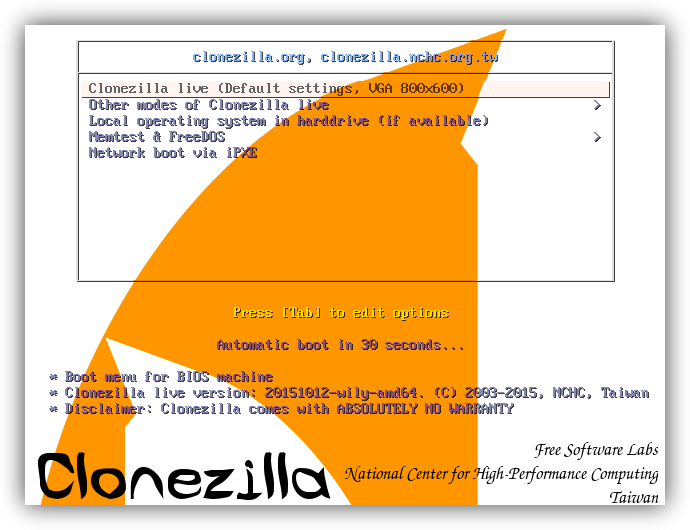
Una vez descargada y copiada al dispositivo que deseemos (USB, CD, etc) podemos arrancar nuestro PC desde ella. Lo primero que veremos será una pantalla de arranque, desde donde elegiremos el tipo de imagen LIVE que vamos a cargar (por defecto la primera opción).

Arranque de Clonezilla

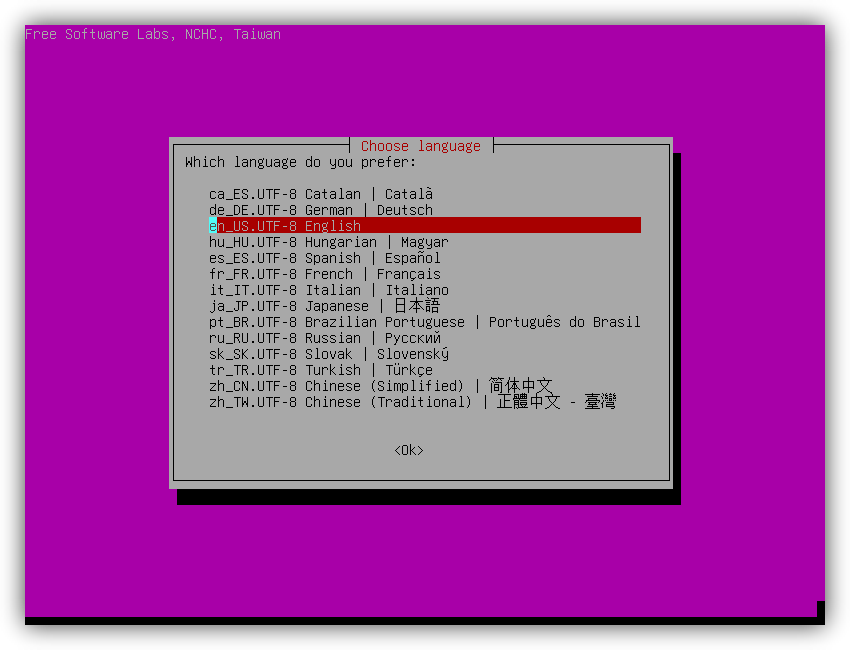
Tras varios segundos de carga Clonezilla nos pedirá que introduzcamos el idioma y la distribución de teclado que vamos a utilizar.

Seleccionar idioma y teclado en Clonezilla

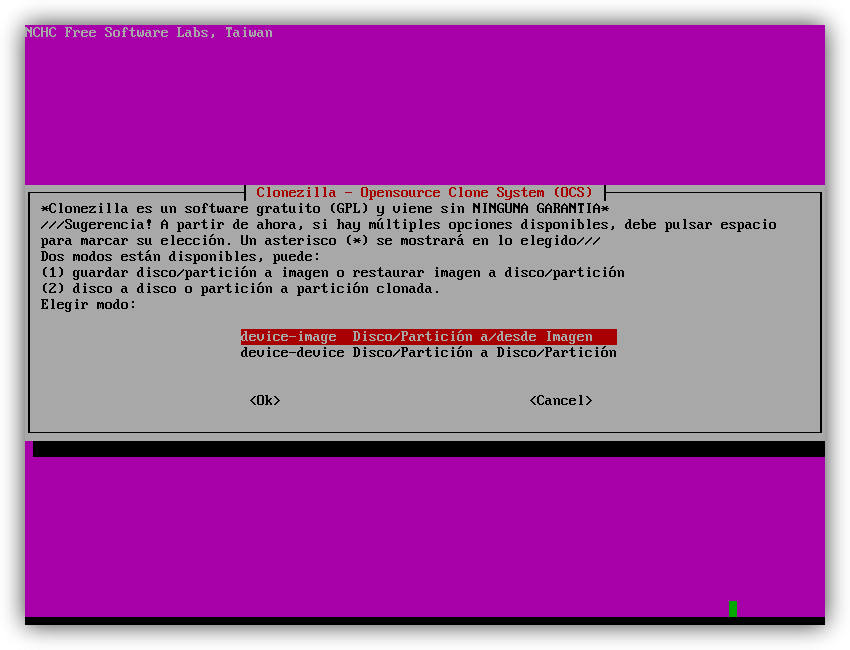
Una vez finalice esta sencilla “configuración inicial” nuestro Clonezilla estará listo para trabajar. Lo primero que nos pedirá será elegir el modo de funcionamiento. Nosotros, como vamos a realizar una copia de dispositivo a dispositivo seleccionamos “device-device“. (desde el modo “device-image” lo que haríamos sería crear una imagen de la unidad para, más adelante, restaurarla en el otro dispositivo).

Cómo copiar los archivos en Clonezilla

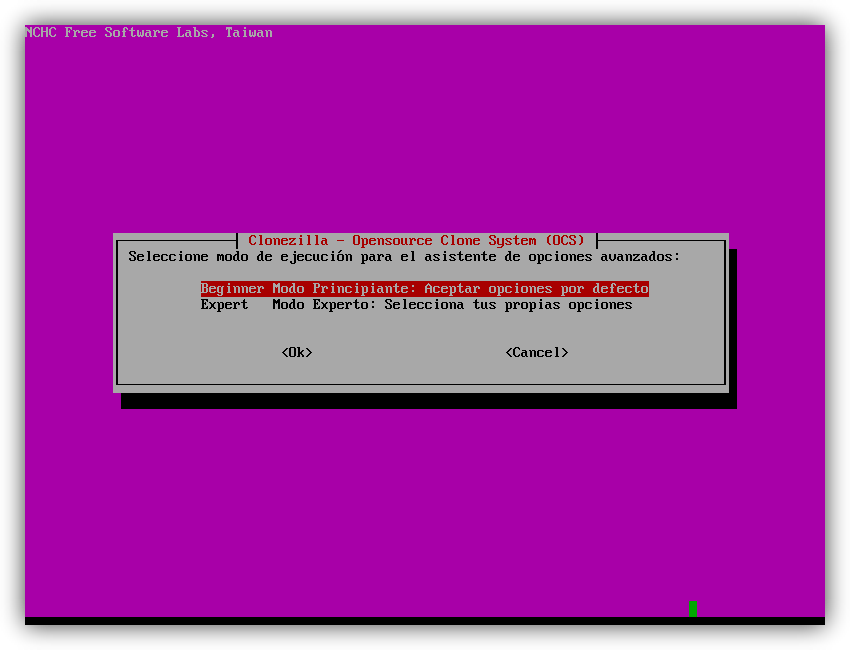
En el siguiente paso el programa nos preguntará si queremos utilizar el modo “principiante” o el modo “experto“. Para simplificar el proceso elegiremos “principiante” y continuaremos.

Modo de asistente de copia en Clonezilla

En el siguiente paso seleccionaremos “Disk_to_local_disk“, que significa que queremos realizar la copia desde un disco local (el dispositivo original) a otro disco local (el nuevo, o disco de destino).

Tipo de copia en Clonezilla

Muy importante, prestar atención a estos pasos ya que Clonezilla borrará los datos en la unidad de destino

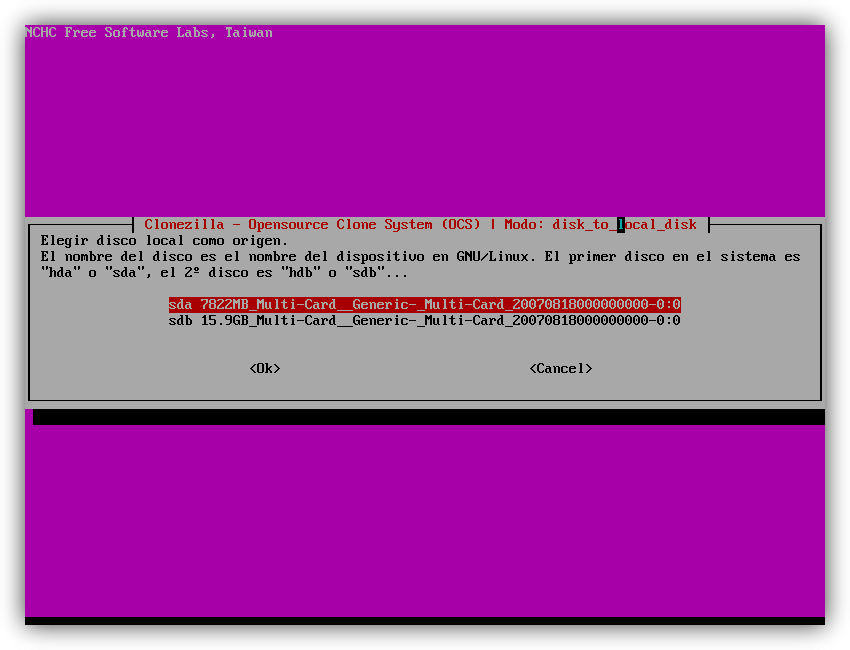
A continuación, debemos elegir el disco de origen, es decir, quien contiene los datos que vamos a copiar. Debemos asegurarnos de que, efectivamente, es el disco de origen ya que de lo contrario haríamos el proceso a la inversa y perderíamos los datos al sobrescribir los datos.

Dispositivo de origen a copiar en Clonezilla

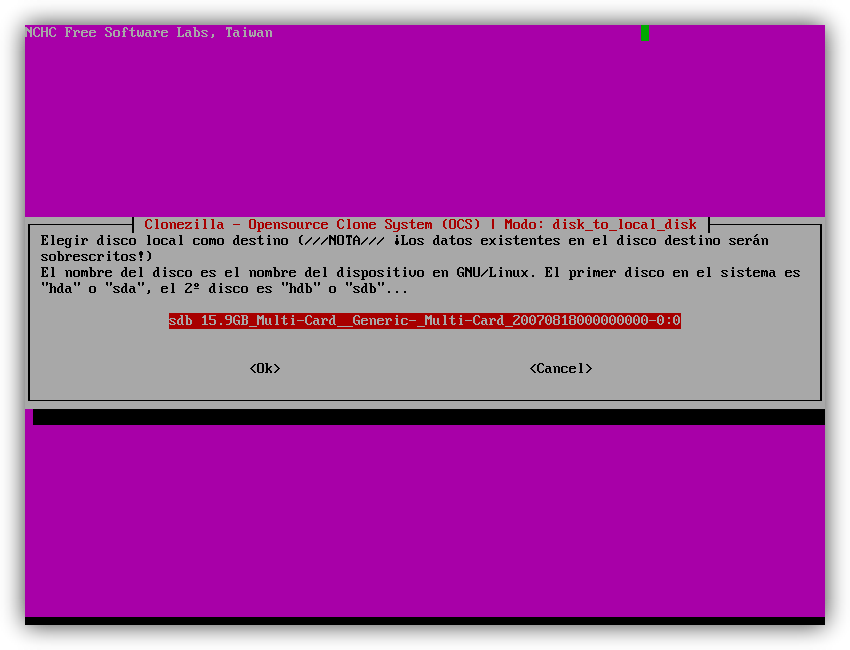
Continuamos con el asistente y en el siguiente paso debemos elegir la unidad de destino, es decir, dónde se clonarán los datos. Debemos asegurarnos una vez más de elegir correctamente la unidad ya que este proceso borrará todos los datos del disco de destino antes de empezar la copia.

Dispositivo de destino a copiar en Clonezilla

A continuación, el asistente nos preguntará si queremos comprobar errores durante el proceso de clonado para solucionarlos. Podemos indicar que si (aunque llevará más tiempo) o, si sabemos que la unidad está correcta, obviar la comprobación y continuar.

Confirmación para copiar el contenido del dispositivo

Todo listo para comenzar. Clonezilla nos mostrará un resumen con los pasos que se va a seguir (unidad de origen, destino, tipo de copia, etc). Aceptamos el proceso, volvemos a aceptarlo y comenzará el proceso de copia, el cual tardará varios minutos, incluso horas, según la velocidad de los dispositivos y el tamaño de los mismos.
Una vez finalice ya tendremos la unidad clonada. Podemos retirar los medios y comprobar que, efectivamente, todo funciona correctamente.

Fuente: http://www.softzone.es

Etiquetas:

sábado, 23 de enero de 2016

Ponle portada a tus archivos MP3

¿No te gustaría poder identificar rápidamente la música que está sonando en tu reproductor MP3, iPod, smartphone o PC con un simple vistazo a la portada del disco en lugar de tener que leer el título? Pues a continuación te mostramos cómo hacerlo. 


1: Descarga e instala Mp3Tag

Para poder insertar la carátula dentro del propio archivo MP3, necesitarás la ayuda del programa Mp3Tag, que puedes descargar desde aquí. . Tras descargarlo e instalarlo en tu sistema, inícialo.


Descarga e instala Mp3Tag


2: Añade los archivos MP3

Abre tus archivos MP3 en la aplicación. Puedes arrástralos directamente hasta el cuadro central o hacerlo desde el menú Archivo. A continuación selecciona el archivo (o archivos) a los que vas a insertarles la carátula.


Añade los archivos MP3


3: Busca la carátula correcta


Después, busca la carátula correcta para los MP3 que has seleccionado. Accede al menú Fuentes de etiquetas y elige la opción Cover Art, y elige un servidor de carátulas. Después confirma el nombre del álbum al que pertenecen las canciones e inicia la búsqueda. Si la búsqueda ha tenido éxito se te mostrarán los resultados en una lista con las posibles carátulas. Selecciona la que te parezca adecuada y pulsa sobre Vista preliminar para comprobar que es la correcta. Continúa con Siguiente.


Busca la carátula correcta


4: Comprueba que es el álbum correcto

Ahora la aplicación te muestra toda la información relativa al álbum. Si todos los títulos se corresponden con los de tus archivos, y la carátula es la correcta, pulsa en Aceptar. Acto seguido se actualizará y completará la información de las etiquetas ID3 de tus archivos y se les añadirá la carátula. ¿Sencillo verdad?


Comprueba que es el álbum correcto


Etiquetas:

jueves, 7 de enero de 2016

Ascenso en Chalanas, año 1997, vídeo de 20 minutos


Etiquetas:

lunes, 4 de enero de 2016

Ascenso de chalanas, Abres año 1997


Etiquetas:

viernes, 1 de enero de 2016

Cómo usar nuestro smartphone como cámara espía (usar la cámara del móvil)

motorola camara


 En esta ocasión, en TuTecnoMundo vamos a ver una aplicación que nos permitirá usar nuestro smartphone como cámara y ver por medio de ésta todo lo que está pasando en el lugar donde esté, gracias a otro smartphone o desde nuestro propio PC.
  Los usos que le podemos dar a este tutorial, que os vamos a mostrar a continuación, son variados. Desde uso para vigilancia, para cualquier ocasión remota, a modo de espías o para hacer cualquier broma. Depende de cada uno, aunque en TuTecnoMundo no nos hacemos responsables del mal uso que se le pueda dar. Así pues y sin más dilación, vayamos al asunto.
  La aplicación que vamos a utilizar se llama WebOfCam o Cámara de seguridad Wi-Fi y su funcionamiento es muy sencillo. Primero la instalamos en nuestro terminal y luego ya, tras su configuración, podremos ver la cámara instalando dicha app en otro dispositivo o desde nuestro ordenador (más recomendable).

WebOfCam cámara smartphone espía TuTecnoMundo

 Después de instalar WebOfCam seleccionaremos la opción ‘Camera’ (Paso 2). Entonces iremos a la dirección que nos da la app – http://app.webofcam.com – e introduciremos la IP que también nos ofrece debajo del link anteriormente comentado.
  Es importante esperar hasta que estén emparejados, algo que nos comentan en el Paso 3. De esta forma, ya podremos utilizar la cámara de cualquier móvil y poder visionarla en nuestro smartphone desde la misma app o en el PC, en el enlace que os hemos dejado anteriormente y que ofrece la misma WebOfCam.
  Si te ha gustado este artículo coméntanoslo y si tienes alguna sugerencia no dudes en hacérnosla saber. Recordamos que no nos hacemos responsables del uso que le puedas dar a este tutorial. Dicho esto, a continuación dejamos la aplicación para descargar directamente desde el Google Play, se trata de WebOfCam o Cámara de seguridad Wi-Fi.


Fuente: tutecnomundo

Etiquetas: