Puedes dar una nueva vida a tu portátil, e incluso conseguir un
mejor rendimiento, con este truco del que vamos a hablar hoy, y sin
gastar una cantidad desorbitada del dinero.
Y es que, uno de los
problemas que tiene el que la tecnología avance tan rápido, es que ya no
podemos comprar dispositivos que duren 10 años, porque a los dos y
medio ya estarán anticuados. Y no hablamos de que los nuevos portátiles
cuenten con características mejoradas con respecto a los anteriores
portátiles, sino a que incluso se ha cambiado por completo el paradigma
en algunos aspectos. Es el caso, por ejemplo, del lector de CD y DVD, un
imprescindible hace años, que hoy en día se ha convertido en uno de los
componentes más prescindibles de un ordenador, por varios motivos. Por
un lado, ocupa un gran espacio, que hace que el portátil pese más, que
el tamaño aumente, y que haya que el espacio no se pueda repartir igual
para los componentes de portátil, lo que a su vez afecta negativamente a
la refrigeración del equipo. Además, los portátiles se mueven, y
reciben golpes, y el lector de discos cuentan con diferentes piezas
móviles, que son susceptibles de estropearse con el paso del tiempo.
Es por eso que los lectores de CD o DVD suelen ser el primer componente en estropearse del ordenador.
A
todo esto hay que sumar el hecho de que las unidades de memoria SSD han
ganado muchísima popularidad. Aunque son más caras que los discos
duros, precisamente destacan por no contar con unidades móviles, ni ser
magnéticas. Las memorias SSD no se van a estropear si acercamos un imán,
algo que sí ocurrirá con los discos duros, y es mucho más difícil que
se estropeen si el ordenador recibe un golpe. Pero lo más importante es
que estas
unidades SSD son mucho más rápidas que los discos duros, y mejora notablemente el rendimiento del ordenador. Por esto muchos usuarios sustituyen el disco duro por una unidad SSD.
Sin
embargo, si combinamos las dos cosas anteriores, podemos conseguir
revivir nuestro portátil. ¿Cómo? Muy sencillo, quitando el lector de CD o
DVD, y sustituyéndolo por una unidad SSD.
Alternativa: Si
tu ordenador no tiene lector de CD o DVD, y no existe un adaptado para
sustituir este lector por una unidad SSD, pero quieres aprovechar las
ventajas de esta memoria, siempre puedes sustituir el disco duro por la
unidad SSD, y utilizar el disco duro como una memoria externa.
PASO 1.- Compra una memoria SSD
Lo
primero que debemos hacer es comprar una memoria SSD. Lo ideal es optar
por una memoria que tenga la misma capacidad que nuestro disco duro,
pues recordemos que esta va a sustituir a nuestro disco duro. Sin
embargo, eso no significa que lo tenga que almacenar todo. Primero
podemos borrar todo lo prescindible del disco duro, y entonces tomar
como referencia lo que de verdad vamos a necesitar en memoria. Tengamos
en cuenta que una unidad SSD será más cara que un disco duro. Aunque
encontraremos unidades más caras y más baratos, podemos hacer unos idea
de que hoy podemos comprar unidades SSD de 120 GB por unos 60 euros, y
de 250 GB por algo más de 100 euros.
PASO 2.- Comprar adaptador de disco CD o DVD para memoria
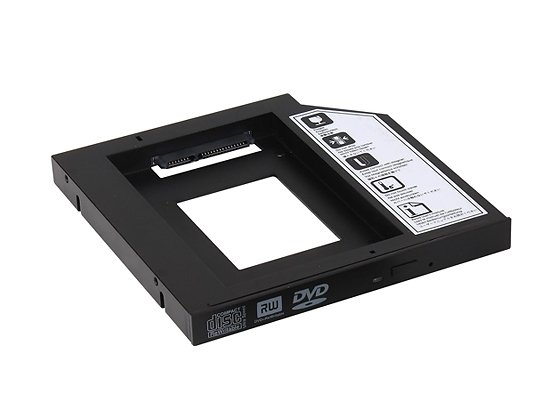
Aquí
puede llegar lo complicado. Vamos a tener que quitar la unidad de CD o
DVD, y poner la memoria SSD con un adaptador para que encaje en el
espacio de la unidad de CD o DVD. El caso de cada ordenador es distinto.
Tendremos que buscar en Internet si existe para nuestro ordenador uno
de estos adaptadores. Y el precio también variará. Por ejemplo, si
tenemos un MacBook Pro de los antiguos, con lector de CD o DVD, se puede
comprar un adaptador para la memoria, una carcasa para externalizar el
lector de CD y DVD, y todas las herramientas necesarias, por 40 euros.
Los hay incluso más baratos y compatibles con otras marcas, como Sony o
HP. No obstante, si buscamos uno que sea específico de nuestro
ordenador, o que cuente con una construcción de calidad, mejor todavía,
aunque tengamos que gastar un poco más.
PASO 3.- Retira el lector de CD o DVD
Ahora
es necesario retirar el lector de CD o DVD. Aunque pueda parecer
complicar, es algo realmente sencillo. Tratándose de un portátil, lo más
probable es que simplemente haya un tornillo al que podamos acceder por
la parte inferior del portátil. En cualquier caso, si no se trata de un
portátil muy nuevo en el que sea casi imposible acceder a la unidad de
CD o DVD, es probable que podamos encontrar información, e incluso
vídeos, de cómo quitar la unidad de CD o DVD en el caso de nuestro
portátil.
PASO 4.- Instala el adaptador y la memoria SSD
Tendremos
que instalar la memoria SSD en el propio adaptador, algo que será
realmente sencillo, y así tendremos una unidad que en tamaño debería ser
equivalente a la unidad del lector de CD o DVD. No debería ser muy
complicado instalarla. Tendremos que asegurarnos de que el ordenador
está apagado y no recibe corriente eléctrica. Instalamos entonces el
adaptador con la memoria SSD, nos aseguramos de que está bien instalado,
e iniciamos el ordenador.
PASO 5.- Copia los datos de una unidad a otra
Para
aprovechar la unidad SSD, lo lógico es que esta sea la unidad de
memoria principal del ordenador, y el disco duro sea la unidad
secundaria. Para copiar todos los datos de una memoria a otra podremos
utilizar diversos programas. Si utilizamos Windows, un buen programa
para copiar todos los datos del disco duro a la memoria SSD es AOMEI
Backupper.
PASO 6.- Selecciona que el ordenador inicie desde la memoria SSD
Es
momento de sustituir completamente el disco duro por la memoria SSD.
Para ello, solo tenemos que acceder a la BIOS, y entonces elegir la
opción Boot, o cualquiera que tenga que ver con el inicio del sistema, y
elegir la memoria SSD como la primera, de manera que el ordenador,
siempre que se encienda, recurra a la memoria SSD para iniciar el
sistema operativo y demás.
PASO 7.- Retira el disco duro
Si
es posible, retira el disco duro, e intenta iniciar el ordenador. Si
haces esto, y el ordenador inicia y funciona perfectamente, es que has
realizado todos los pasos correctamente, y que ya no necesitas la
información que hay en el disco duro.
Pues
que la información del disco duro ya está en la memoria SSD, ya puedes
borrar todo lo que hay en el disco duro, y utilizarlo para almacenar
archivos. Lo ideal es que formatees el disco duro, y no únicamente que
borres los archivos. Si hay archivos que quieres guardar, lo
recomendable es transferirlos a una unidad externa, formatear el disco
duro, y entonces volver a transferirlos al disco duro.
Etiquetas: Informática