Comprueba el estado de tu disco duro o SSD con CrystalDiskInfo
 Día a día solemos guardar todo tipo de datos en
los discos duros. Con el paso de los años estos datos forman parte de
nosotros, y en muchas ocasiones los archivos son insustituibles (por
ejemplo, las fotografías personales). Pese a la importancia de hacer
copias de seguridad de estos datos, existen otros elementos a tener en
cuenta si queremos evitar la pérdida de datos ante un fallo, problema o
error, por ejemplo, comprobar de forma periódica el estado de salud de
nuestros discos duros.
Día a día solemos guardar todo tipo de datos en
los discos duros. Con el paso de los años estos datos forman parte de
nosotros, y en muchas ocasiones los archivos son insustituibles (por
ejemplo, las fotografías personales). Pese a la importancia de hacer
copias de seguridad de estos datos, existen otros elementos a tener en
cuenta si queremos evitar la pérdida de datos ante un fallo, problema o
error, por ejemplo, comprobar de forma periódica el estado de salud de
nuestros discos duros.Descarga CrystalDiskInfo de forma gratuita
Lo primero que debemos hacer es descargar esta aplicación desde su página web principal. La aplicación es totalmente gratuita y se puede descargar de dos formas diferentes:- Instalador: Ocupa algo menos y nos permite instalar la aplicación en el sistema, sin embargo, lleva anuncios publicitarios.
- Portable: Ocupa más espacio, pero no requiere instalación. Esta edición está libre de publicidad.
Cómo usar CrystalDiskInfo
Para abrir el programa debemos hacer doble clic sobre el fichero “DiskInfo.exe” (“DiskInfoX64.exe” en el caso de la versión de 64 bits) y se nos abrirá la ventana principal del programa.
Como podemos ver, aquí nos aparecerá el estado de todos los discos duros y unidades SSD que tengamos conectados a nuestro ordenador. Entre la información que nos muestra el programa podemos destacar:
- Estado de salud. Hace una media de todos los valores y nos indica en qué estado se encuentra el disco.
- Temperatura. Nos muestra la temperatura del disco. Debemos tener en cuenta que una temperatura elevada puede dañar el dispositivo, por lo que es recomendable mantenerlas lo más bajas posibles.
- Información general del dispositivo. Aquí podremos ver la marca, el modelo, el firmware, tiempo en funcionamiento y otra información general sobre el disco o SSD.
- Información individual del SMART. Desde la parte inferior podremos ver el estado de cada uno de los puntos que controla el SMART para saber si, aunque el disco aparentemente esté bien, es posible que algo esté a punto de fallar.
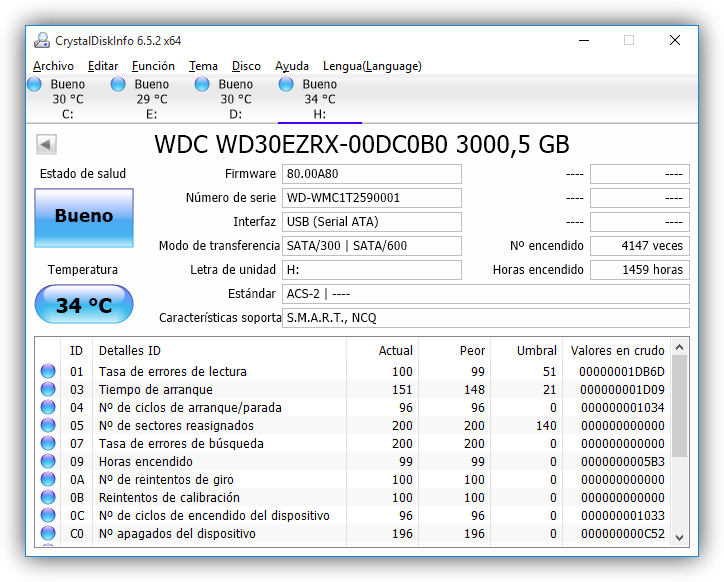
Como podemos ver, una herramienta muy completa, sencilla de utilizar y totalmente gratuita gracias a la cual vamos a poder llevar el control de todos nuestros discos duros conectados al PC. En el caso de que uno de ellos esté a punto de fallar, el círculo de color azul se volverá amarillo, y es una señal de que debemos copiar los datos a otro disco lo antes posible porque es posible que el disco falle en poco tiempo.
Si alguno de los círculos aparece en rojo es señal de que el disco fallará en cualquier momento, por lo que debemos sacar toda la información de él lo antes posible.
Fuente:softzone
Etiquetas: Informática
entrada de Jesús @ 18:04
0 comentarios


0 comentarios:
Publicar un comentario
Suscribirse a Enviar comentarios [Atom]
<< Inicio